查看: 189|回复: 1

[photoshop] Photoshop将树林人物图片打造出唯美的黄褐色逆光效果

[复制链接]

4

主题

0

回帖

0

积分

热心网友

金币
0
阅读权限
220
精华
0
威望
0
贡献
0
在线时间
0 小时
注册时间
2008-11-30
发表于 2017-2-4 10:00:17 | 显示全部楼层 |阅读模式
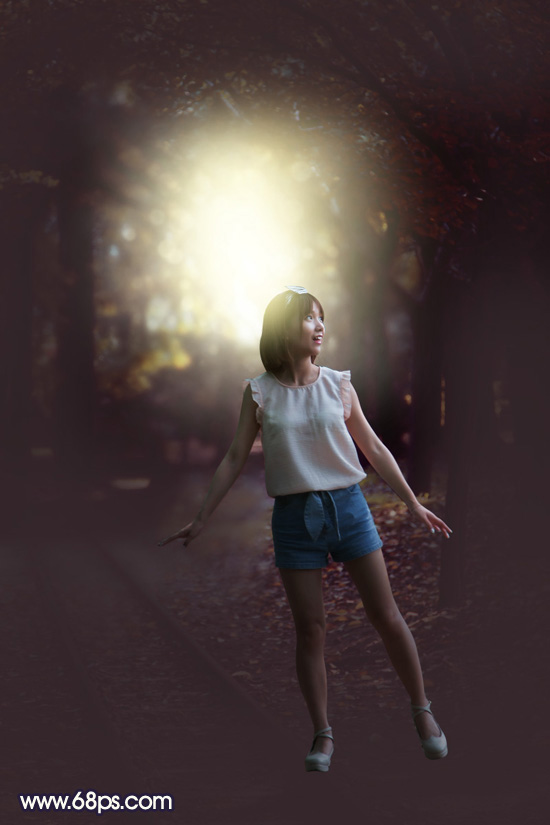
素材图片逆光不是很明显,调色的时候重点把边角区域压暗;中间区域渲染一些淡黄色高光;再调整一下人物部分的颜色和光影即可。
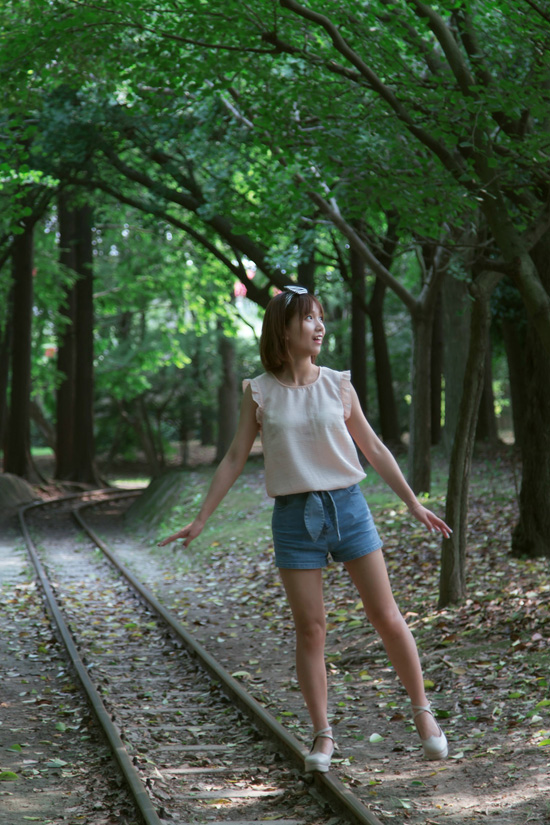
原图


最终效果


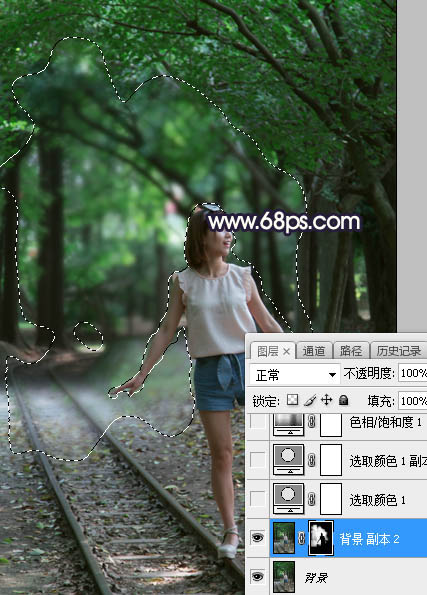
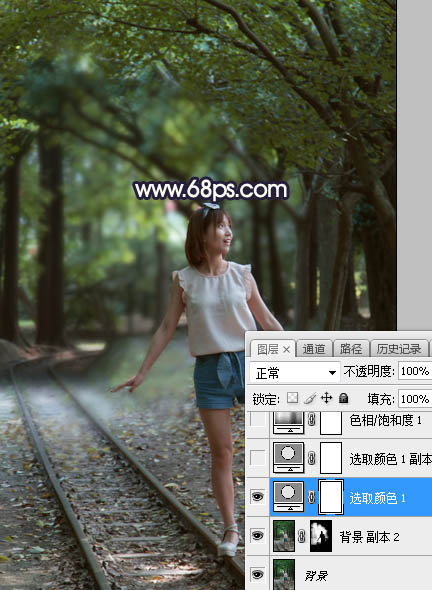
 1、打开原图素材大图,按Ctrl + J 把背景图层复制一层;然后选择菜单:滤镜 > 模糊 > 高斯模糊,半径设置为5,确定后按住Alt键添加图层蒙版,然后用柔边白色画笔把远处的背景部分涂模糊一点,如下图。


<图1>

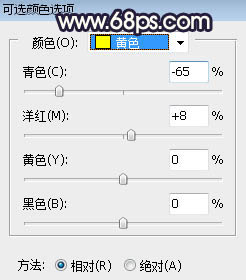
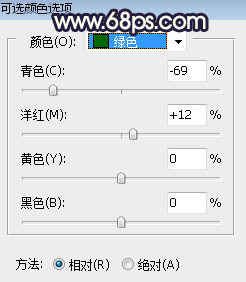
2、创建可选颜色调整图层,对黄色,绿色进行调整,参数设置如图2,3,效果如图4。这一步给图片增加橙黄色。


<图2>


<图3>


<图4>

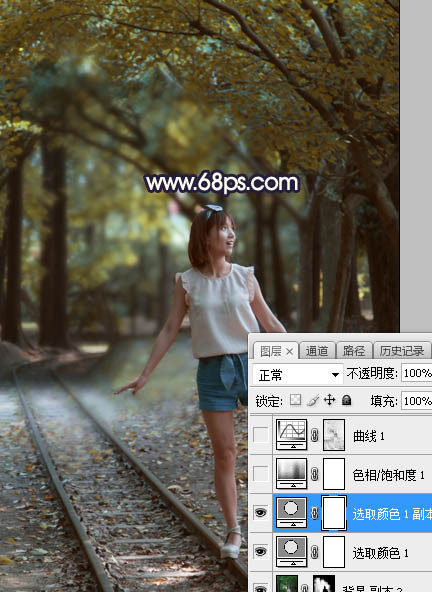
3、按Ctrl + J 把当前可选颜色调整图层复制一层,效果如下图。


<图5>
上一页12 3 4 下一页 阅读全文
回复

使用道具 举报

0

主题

2331

回帖

1万

积分

琼殿精英

金币
11777
阅读权限
220
精华
0
威望
0
贡献
0
在线时间
0 小时
注册时间
2011-10-11
发表于 2026-6-6 02:57:03 | 显示全部楼层
看到这个教程真的受益匪浅!一直想把之前拍的照片调出这种暖色调的逆光效果,但是不知道具体怎么操作。

楼主的步骤讲解得非常详细,特别是先用高斯模糊处理背景再添加图层蒙版这个方法很实用。可选颜色调整图层那一步的参数也很有参考价值,黄色的调整让整个画面瞬间有了夕阳逆光的感觉。

期待后续的步骤!看到效果对比图,真的很惊艳,从原图比较平淡的感觉变成了这种梦幻的黄褐色逆光效果,人物也显得更有氛围感了。

不知道后面还有什么更精彩的调整呢?

支持一下,好教程值得收藏学习!
回复

使用道具 举报

您需要登录后才可以回帖 登录 | 立即注册

本版积分规则

圆梦公社,专注于为全球华人提供纯粹技术交流的地方,请勿发布任何政治及违法的言论。如有相关侵权、举报、投诉及建议等,请发 E-mail:dzh188@hotmail.com

Powered by Discuz! X5.0 © 2001-2026 Discuz! Team.

在本版发帖返回顶部