|
ps把衣服由暗调亮的简单过程,以下为你讲述步骤。
Adobe Photoshop 8.0 中文完整绿色版 - 类型:图像处理
- 大小:150.1MB
- 语言:简体中文
- 时间:2015-11-04
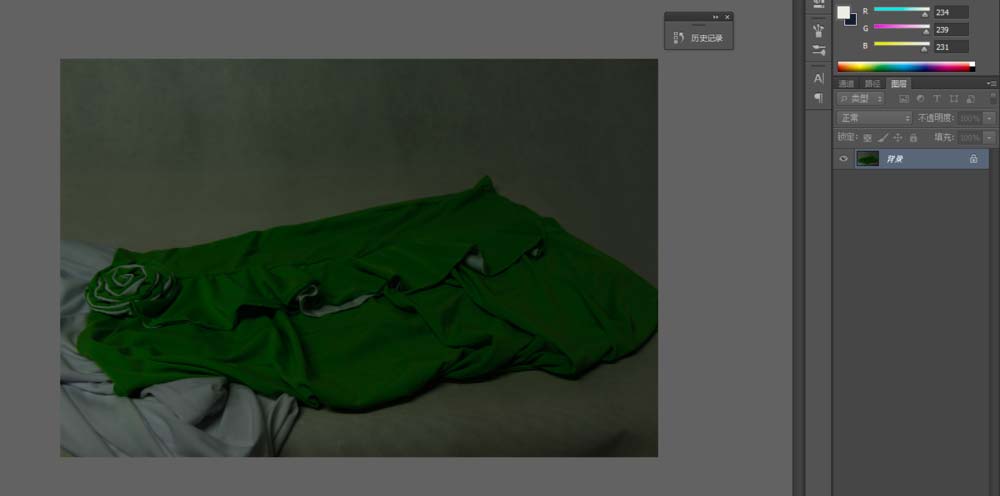
查看详情 1、打开一张衣服实物摄影图,这张摄影图拍出来的效果比较暗,我就拿这张摄影图来为你讲解如何简单地由暗调亮的过程
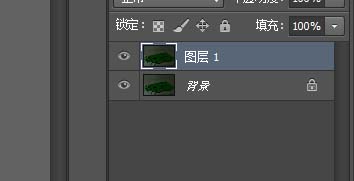
2、点击背景图层,同时按下ctrl+j快捷键,复制背景图层,得到图层1
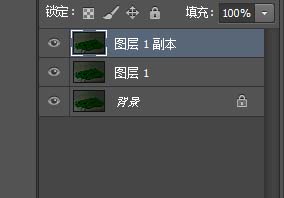
3、点击图层1,再次按ctrl+j快捷键,再复制图层1,得到图层1 副本
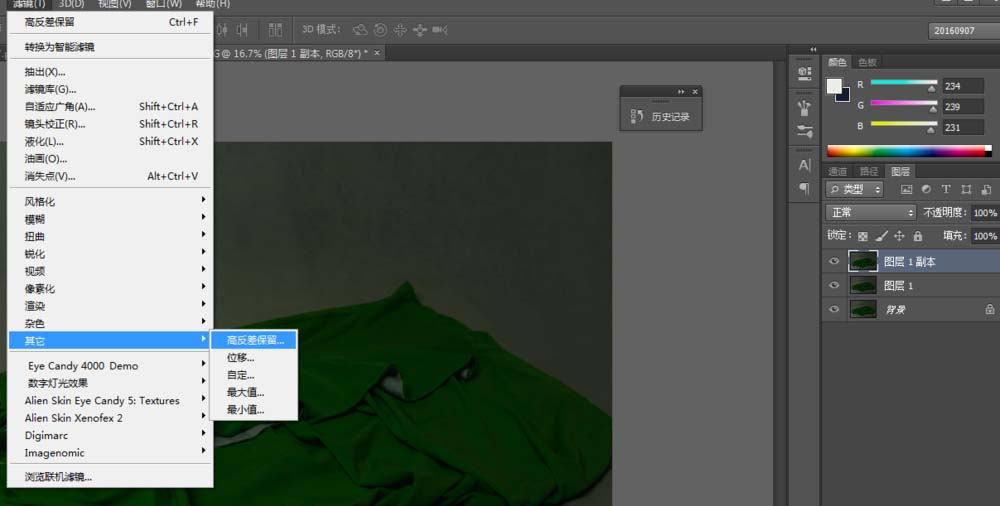
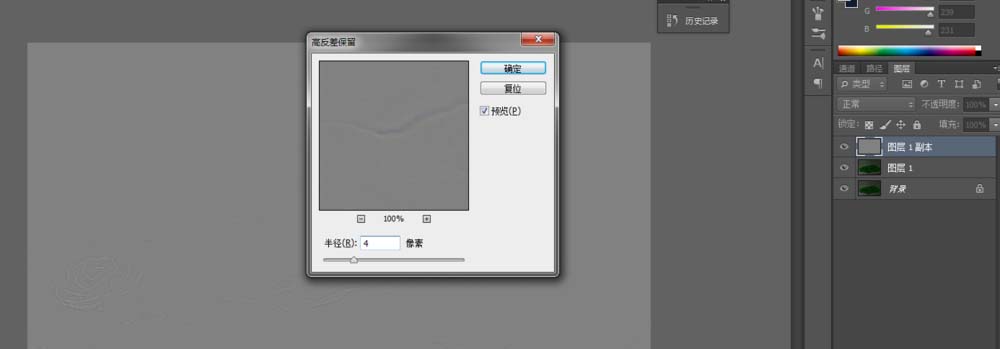
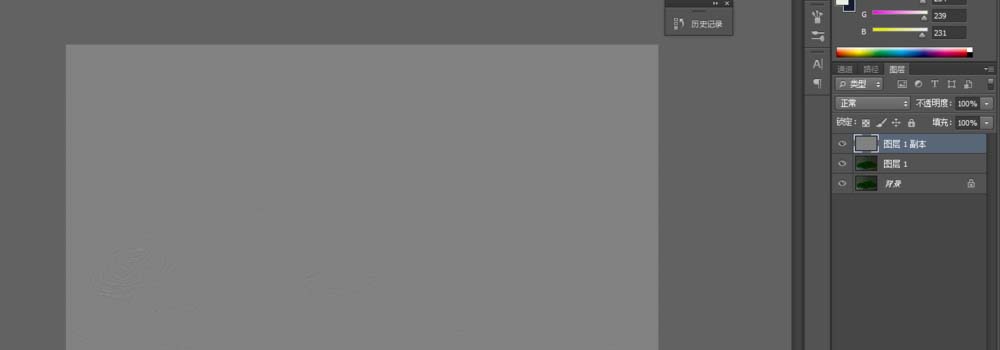
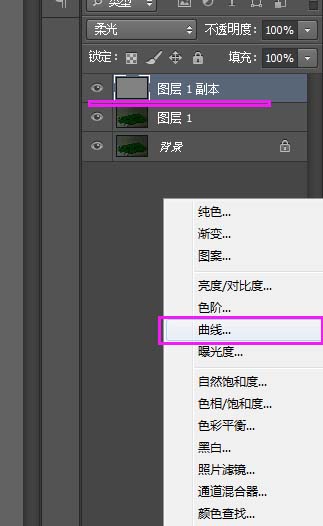
4、在图层1副本这个图层上,我们选择滤镜-其他-高反差-设置参数4,这里数字参数建议3-4之间即可,不需要太高。然后可看到该图层变成灰蒙蒙一片,然后接着选择柔光模式,
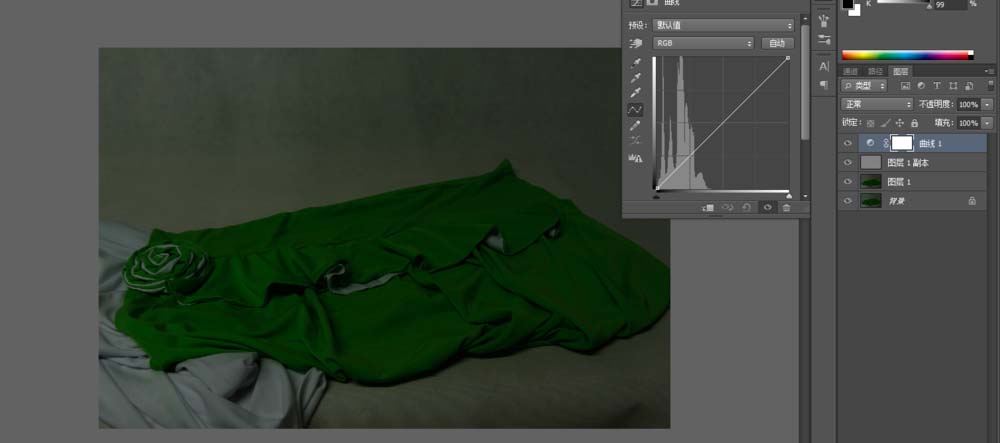
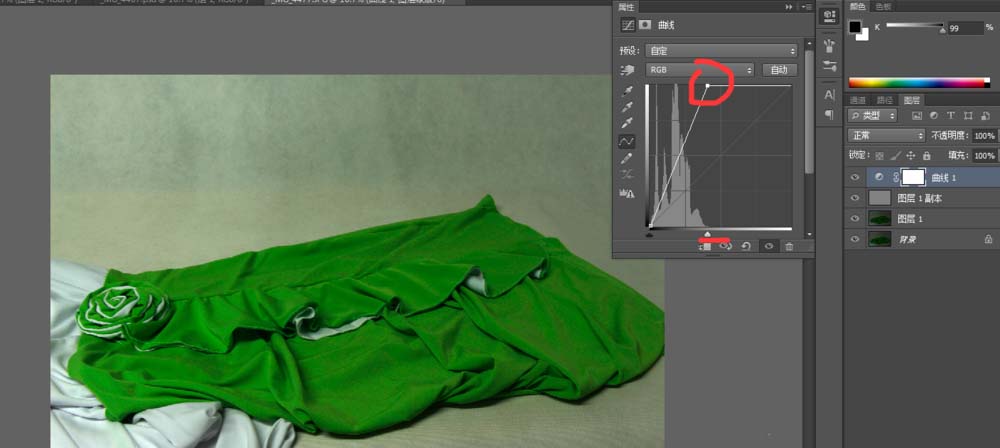
5、接着点击创建可调整的图层,点击选择曲线,弹出曲线窗口。(这一步骤也可以直接按快捷键ctrl+m即可弹出曲线窗口。)然后在曲线窗口调整RGB线对产品进行调光,具体如下操作所示
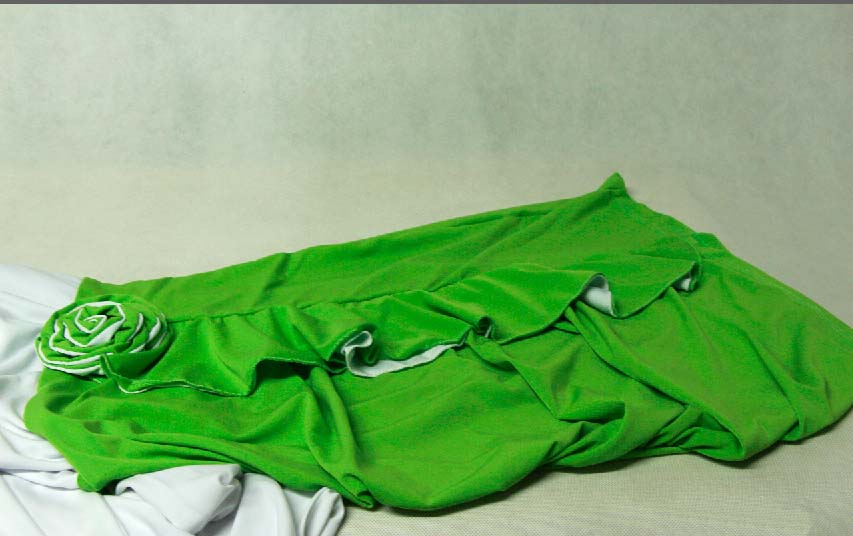
6、最后效果
相关推荐:
PS怎么使用色相/饱和度命令调色?
PS怎么将春天景色调色成秋天景色?
PS怎么调整产品轮廓的颜色? ps商业调色教程 |



 發表於 2017-4-24 13:36:16