查看: 53|回覆: 0

[photoshop] PS鼠绘正在放电的水晶魔法球UI图标教程

[複製鏈接]

4

主題

0

回帖

0

積分

热心网友

金币
0
閲讀權限
220
精華
0
威望
0
贡献
0
在線時間
0 小時
註冊時間
2012-6-9
發表於 2021-4-14 15:15:04 | 顯示全部樓層 |閲讀模式

有兴趣的小盆友可以着手练习练习,毕竟光看是看不会的,你说捏,先看看效果吧。

Adobe Photoshop 2020 v21.2.12.215 ACR14.0 中文版+安装教程

  • 类型:图像处理
  • 大小:1.93GB
  • 语言:简体中文
  • 时间:2022-05-13
查看详情

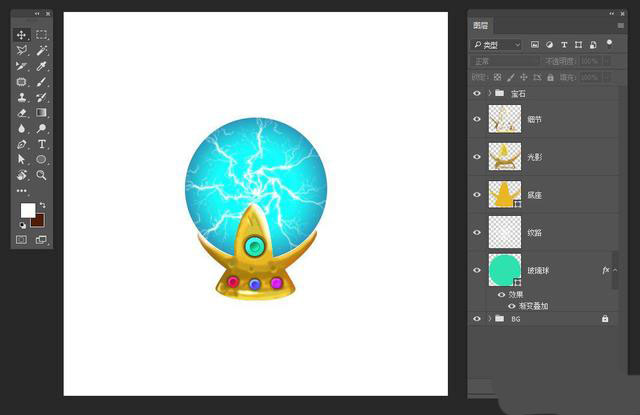
PS鼠绘正在放电的水晶魔法球UI图标教程

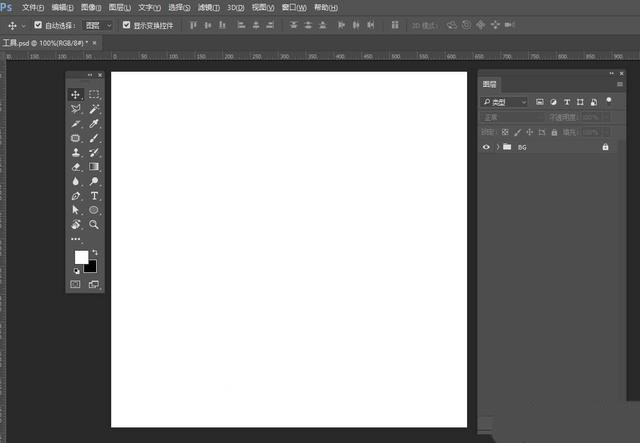
第一步:打开PS, 新建文件,给背景填充你喜欢的颜色,如图

PS鼠绘正在放电的水晶魔法球UI图标教程

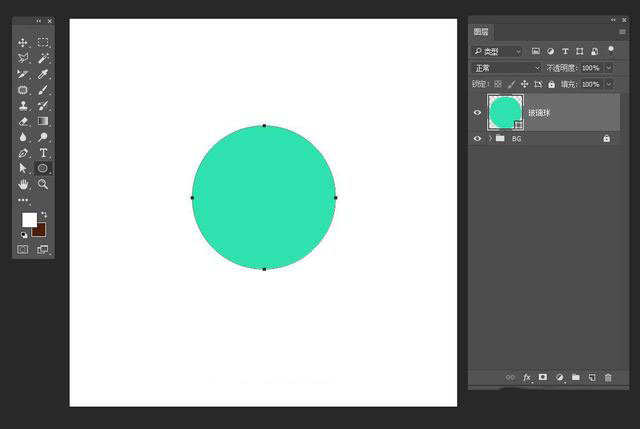
第二步:选择椭圆形工具,按Shift键,画一个正圆,如图

PS鼠绘正在放电的水晶魔法球UI图标教程

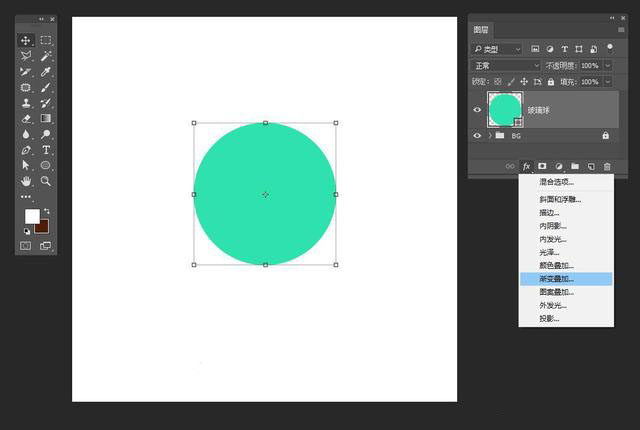
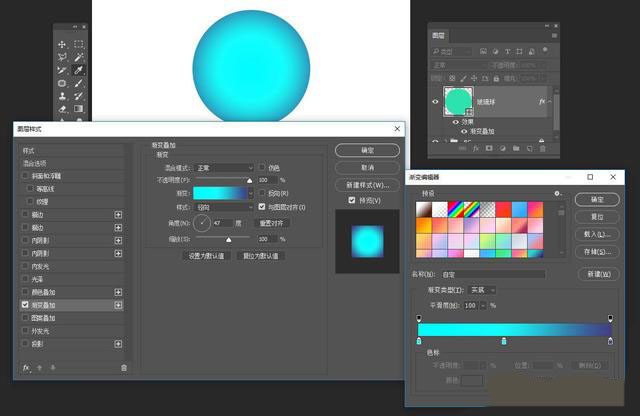
第三步:添加图层样式——渐变叠加,如图

PS鼠绘正在放电的水晶魔法球UI图标教程

PS鼠绘正在放电的水晶魔法球UI图标教程

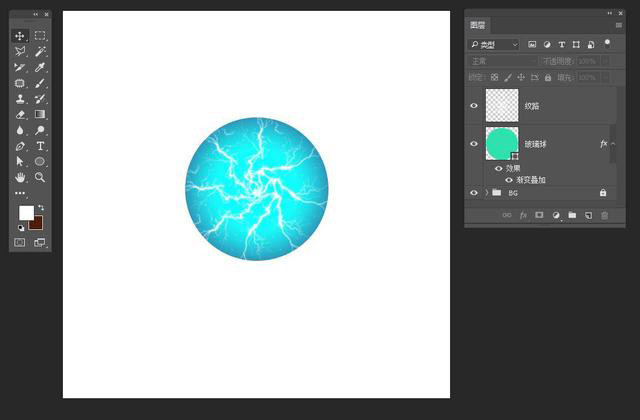
第四步:选择画笔工具,添加纹路,如图

PS:可以网上去找点闪电笔刷就好了

PS鼠绘正在放电的水晶魔法球UI图标教程

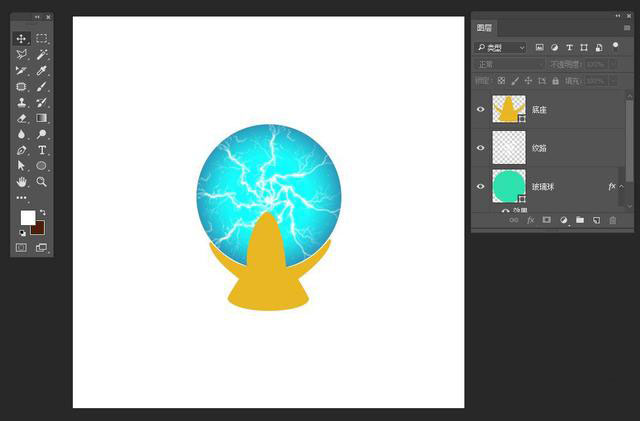
第五步:选择钢笔工具,勾勒底座形状,如图

PS鼠绘正在放电的水晶魔法球UI图标教程

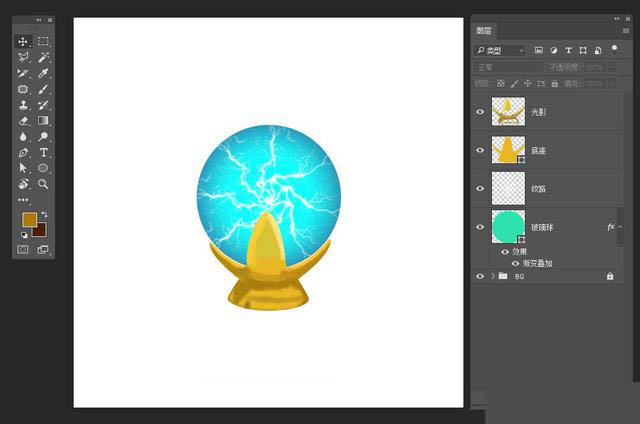
第六步:选择画笔工具,设置不同的色调,添加高光,阴影,如图

PS鼠绘正在放电的水晶魔法球UI图标教程

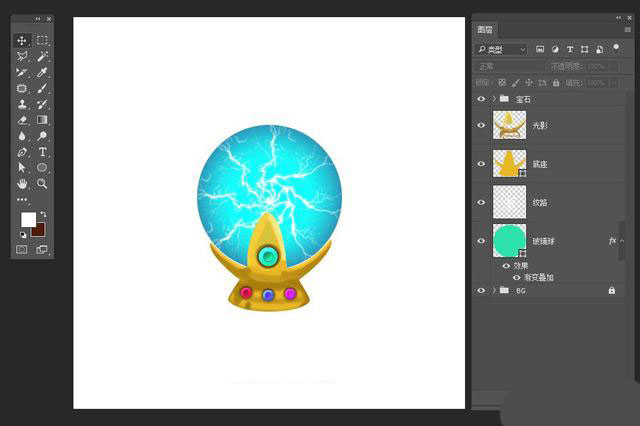
第七步:给底座镶上几颗宝石,选择椭圆工具,画个正圆,添加图层样式,如图

PS鼠绘正在放电的水晶魔法球UI图标教程

第八步:最后再用画笔处理一下细节,如图

PS鼠绘正在放电的水晶魔法球UI图标教程

PS鼠绘正在放电的水晶魔法球UI图标教程

好了,本次教程到这里就结束了

回覆

使用道具 舉報

您需要登錄後才可以回帖 登錄 | 立即注册

本版積分規則

相关侵权、举报、投诉及建议等,请发 E-mail:qiongdian@foxmail.com

Powered by Discuz! X5.0 © 2001-2026 Discuz! Team.

在本版发帖返回顶部