查看: 69|回覆: 0

[photoshop] 如何使用PS合成夕阳下浪漫情侣牵手照片效果

[複製鏈接]

1

主題

1

回帖

0

積分

热心网友

金币
1
閲讀權限
220
精華
0
威望
0
贡献
0
在線時間
0 小時
註冊時間
2009-8-24
發表於 2020-7-29 10:40:26 | 顯示全部樓層 |閲讀模式

本教程虽然简单,不过很多细节的处理是非常值得学习的。我们都知道逆光拍摄的图片,物体表面轮廓附近有一些透射光,非常特别。效果图也是用这种特效来渲染,非常漂亮。最终效果

如何使用PS合成夕阳下浪漫情侣牵手照片效果

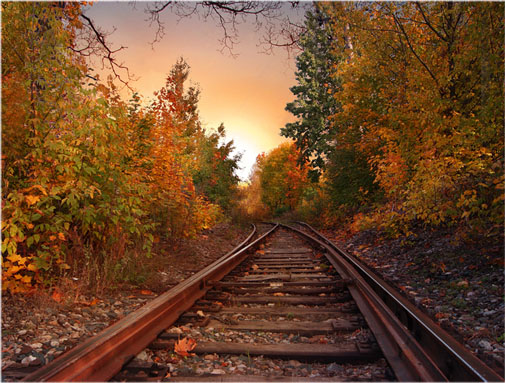
一、新建文档1100x700像素,打开背景图片,拖入文档中,大小位置如下。

如何使用PS合成夕阳下浪漫情侣牵手照片效果

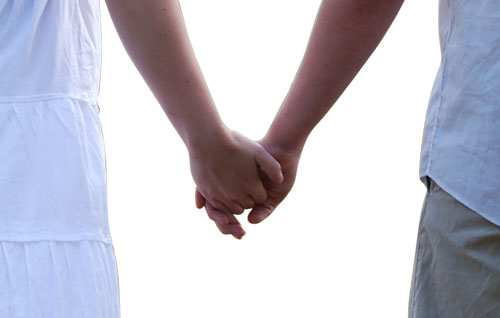
二、打开情侣图片,用钢笔抠出如下区域。

如何使用PS合成夕阳下浪漫情侣牵手照片效果

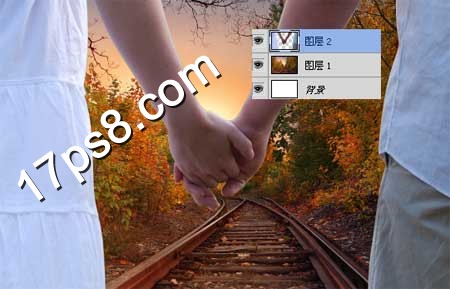
三、拖入文档中,大小位置如下。

如何使用PS合成夕阳下浪漫情侣牵手照片效果

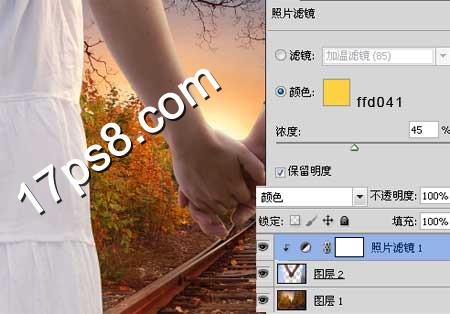
四、添加照片滤镜调整层,形成剪贴蒙版,美女裙子上有阳光照射的感觉了。

如何使用PS合成夕阳下浪漫情侣牵手照片效果

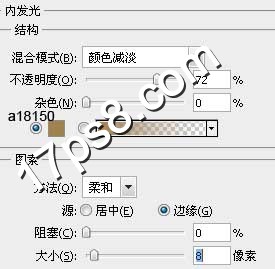
五、选择图层2添加内发光样式。

如何使用PS合成夕阳下浪漫情侣牵手照片效果
 

如何使用PS合成夕阳下浪漫情侣牵手照片效果

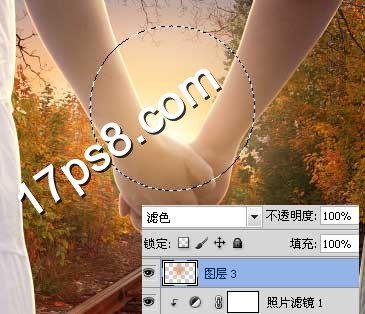
六、新建图层,前景色#DF9B5D柔角笔刷涂抹,图层模式滤色,效果如下。

如何使用PS合成夕阳下浪漫情侣牵手照片效果

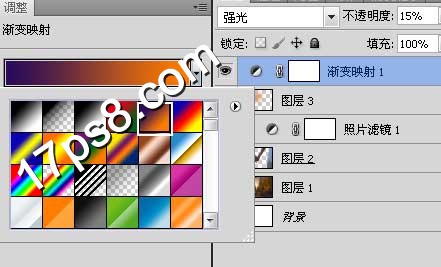
七、再添加一个渐变映射调整层,图层模式强光,不透明度15%。

如何使用PS合成夕阳下浪漫情侣牵手照片效果

最终效果:

如何使用PS合成夕阳下浪漫情侣牵手照片效果

以上就是小编为大家带来的如何使用PS合成夕阳下浪漫情侣牵手照片效果的全部内容,教程很简单,希望对大家有所帮助。更多内容请继续关注琼殿技术社区。

相关阅读:

如何用PS完美去除照片上的阴影

照片合成PS教程:人物和风景的合并

photoshop自动合并图片技巧

回覆

使用道具 舉報

您需要登錄後才可以回帖 登錄 | 立即注册

本版積分規則

相关侵权、举报、投诉及建议等,请发 E-mail:qiongdian@foxmail.com

Powered by Discuz! X5.0 © 2001-2026 Discuz! Team.

在本版发帖返回顶部