|
在使用ps做设计时,我们可以使用钢笔工具绘制各种图形,下面我们就来看看在ps中使用钢笔工具如何绘制桃子的吧。
Adobe Photoshop 2020 v21.2.12.215 ACR14.0 中文版+安装教程 - 类型:图像处理
- 大小:1.93GB
- 语言:简体中文
- 时间:2022-05-13
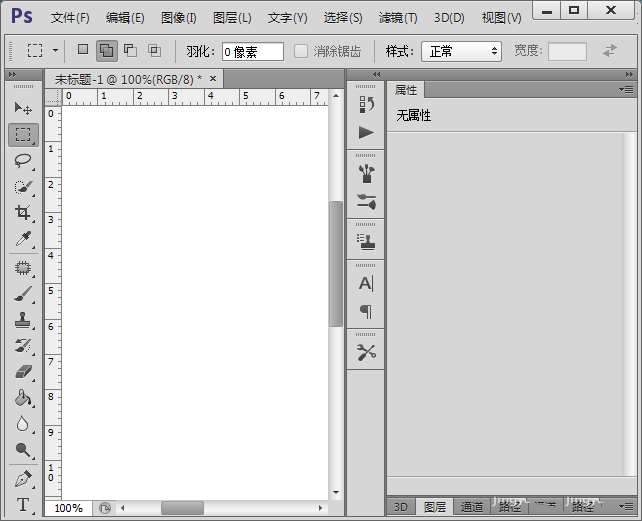
查看详情 首先我们需要将ps这款软件打开,进入到ps的操作界面如图所示:
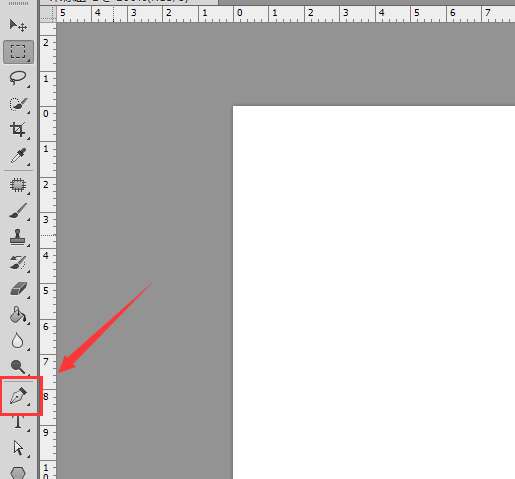
在该界面内我们新建文件,然后在工具箱内找到钢笔工具,如图所示:
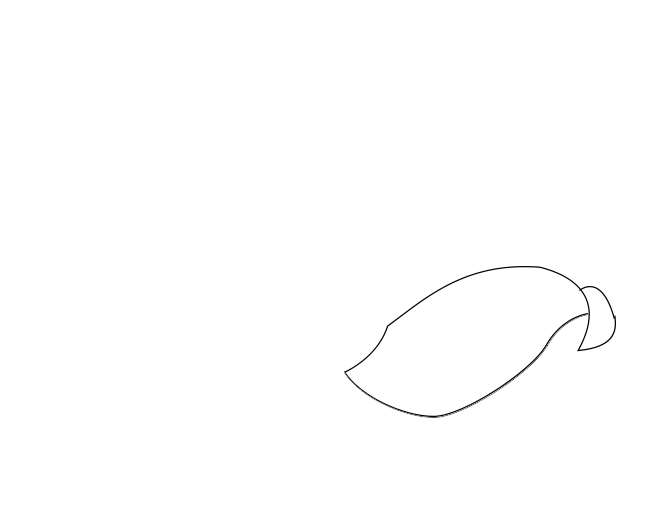
选择钢笔工具先画出桃子的一片叶子的轮廓,如图所示:
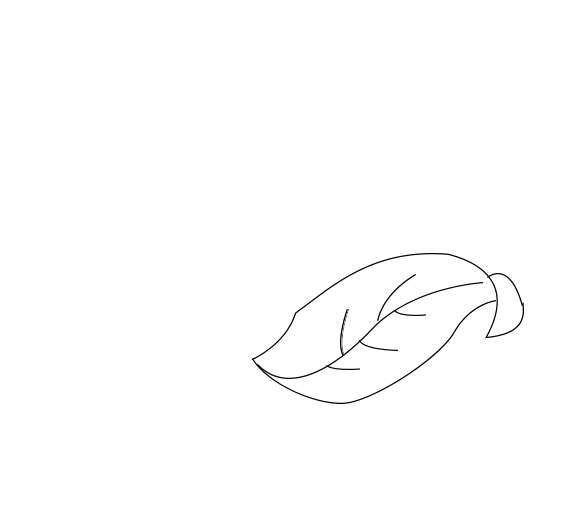
然后在使用钢笔工具绘制出叶子上的叶脉纹理,如图所示:
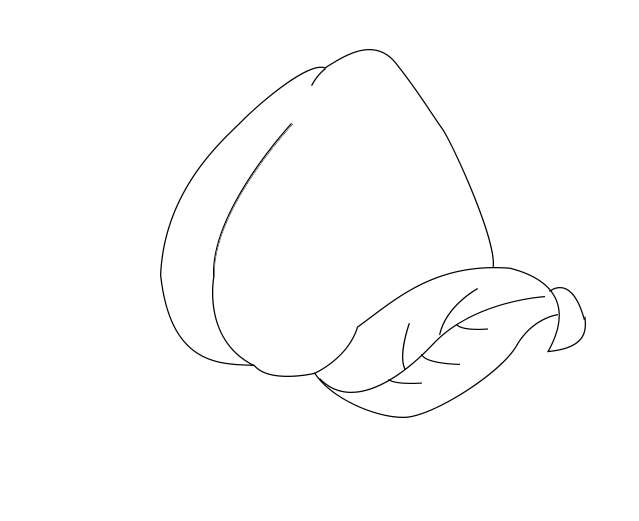
在这片叶子的基础上我们画出桃子的轮廓,如图所示:
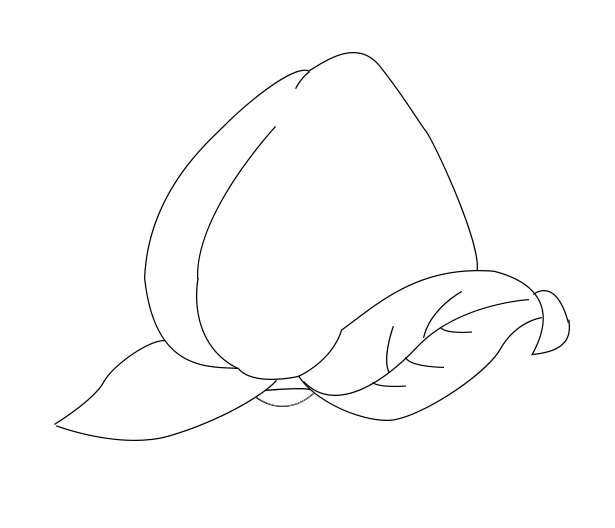
在桃子的左侧我们在使用钢笔工具画出另一片叶子的轮廓,如图所示:
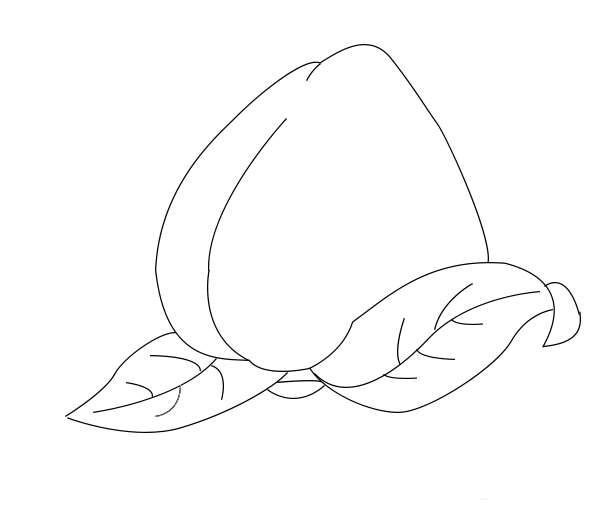
最后再在这片叶子上画出叶脉纹理,这样我们的桃子就画好了,如图所示:
以上就是ps桃子手绘过程,希望大家喜欢,请继续关注琼殿技术社区。
相关推荐:
ps怎么手绘法包? ps手绘板画面包矢量图的技巧
ps怎么手绘仙人掌矢量图? ps画卡通仙人掌插画的技巧 |



 发表于 2023-4-29 12:22:37