|
如何用PS为图片添加火焰效果?大家知道如何用PS为图片添加火焰效果吗,不清楚的小伙伴和小编一起来学习下面的具体操作过程吧。。
Photoshop CS6 13.0 官方版 中文绿色免费版 (PSCS6中文绿色版) - 类型:图像处理
- 大小:160MB
- 语言:简体中文
- 时间:2014-05-15
查看详情 用PS为图片添加火焰效果的教程:
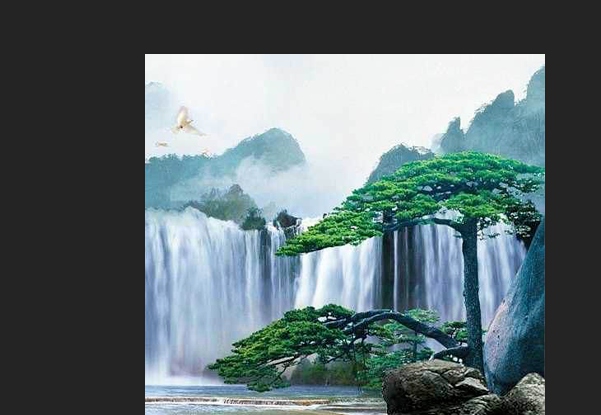
1.在电脑上打开PS软件,打开一张图片
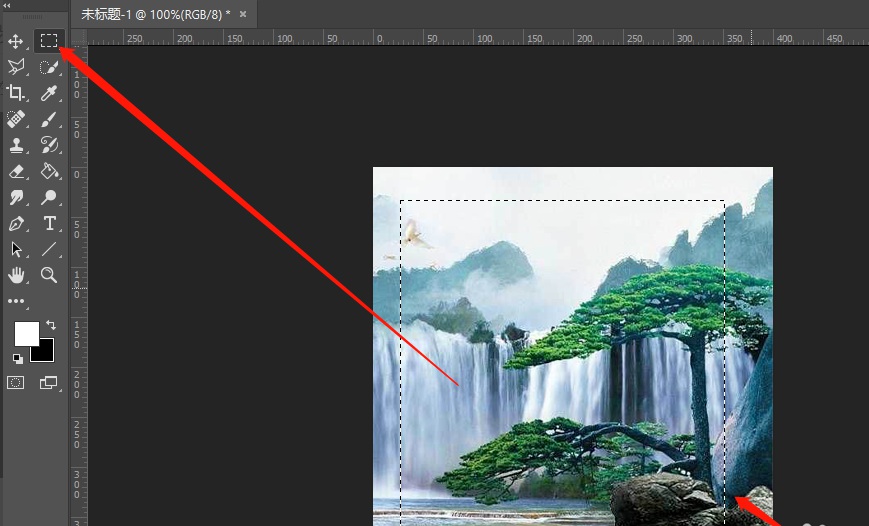
2.此时使用矩形选区工具或者其他选区,选一个区域出来
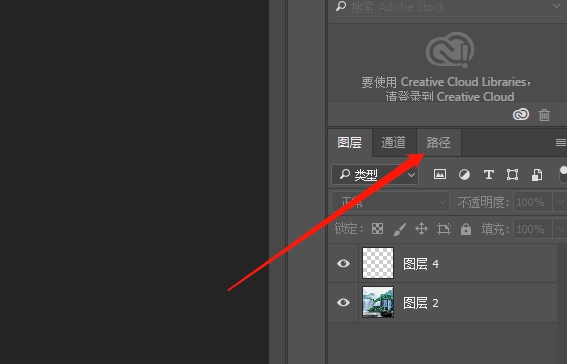
3.此时在图层里面点击“路径”
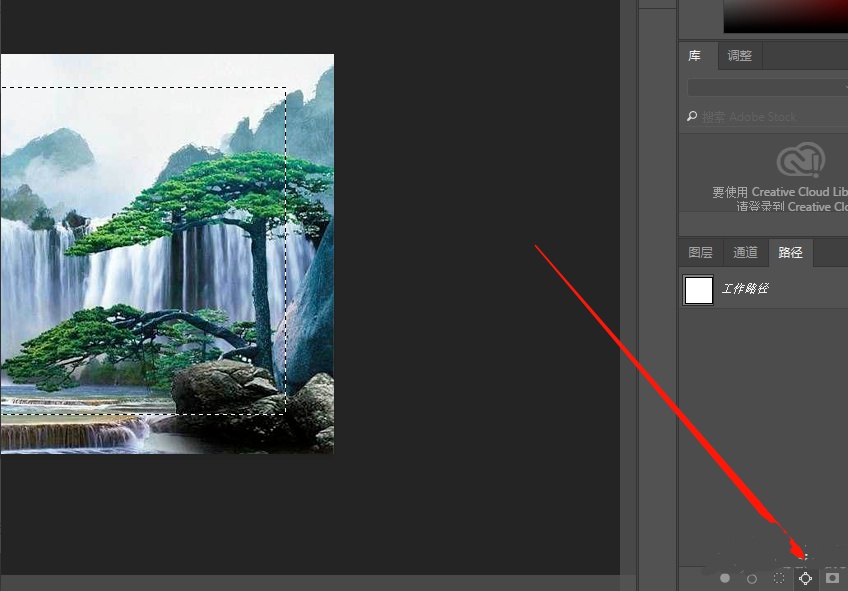
4.此时点击“从选区生成工作路径”,现在有了工作路径
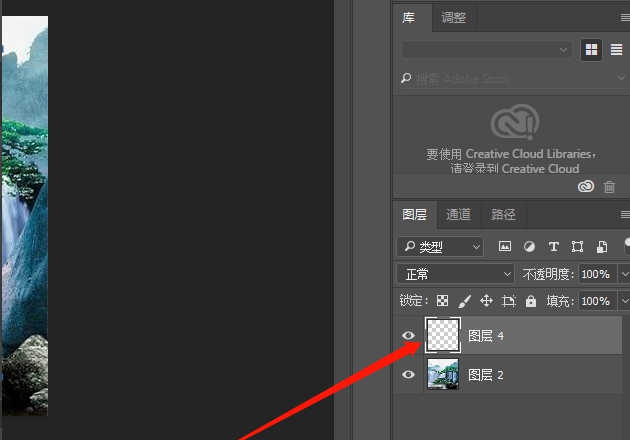
5.返回在图层中新建一个空白图层
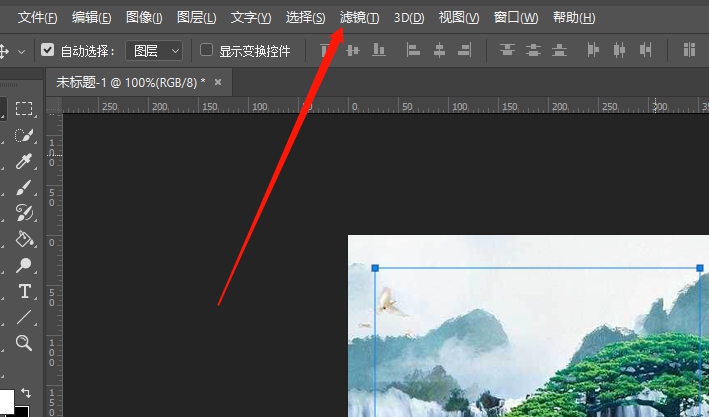
6.此时单击菜单栏中的“滤镜”按钮
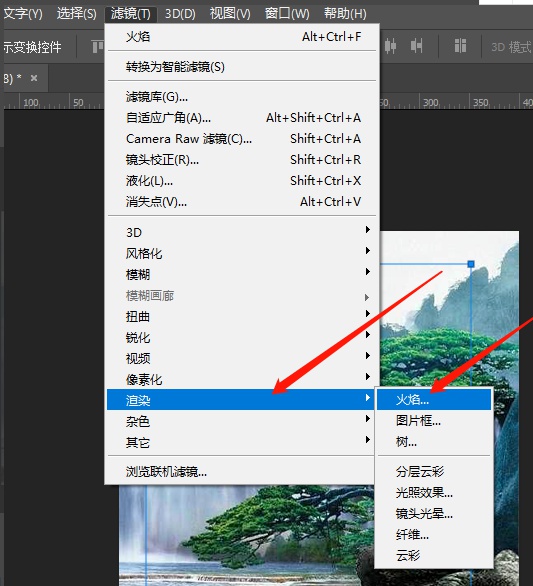
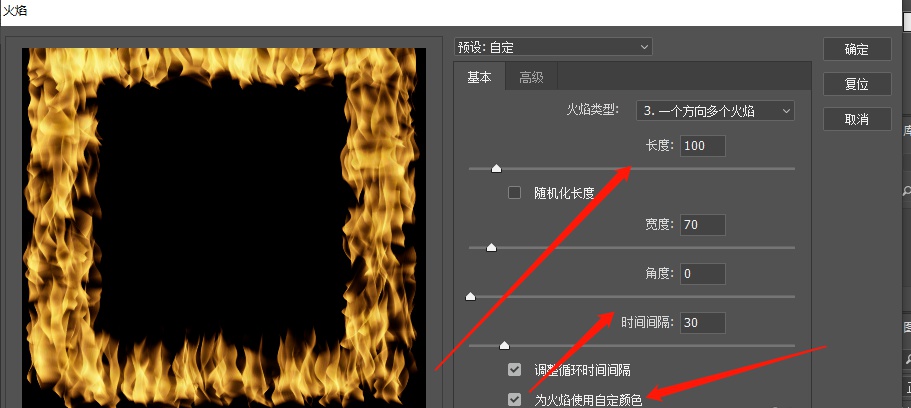
7.在弹出的窗口中点击“渲染”---“火焰”
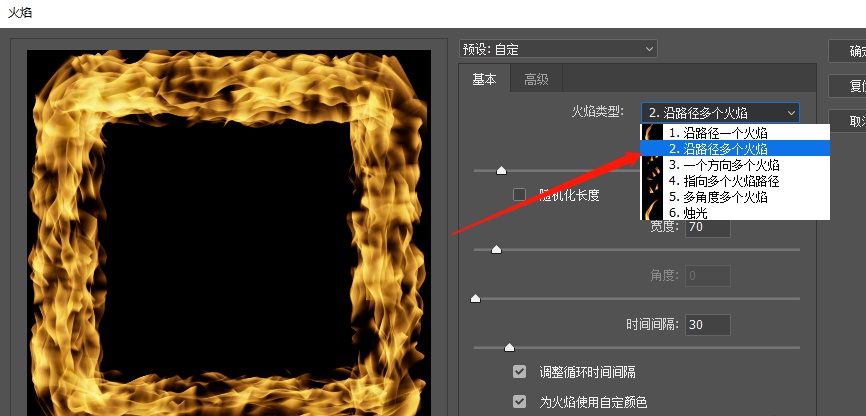
8.在火焰的预览窗口中选择一个火焰的类型
9.此时设置一下参数(长度、颜色等),设置完成点击“确定”
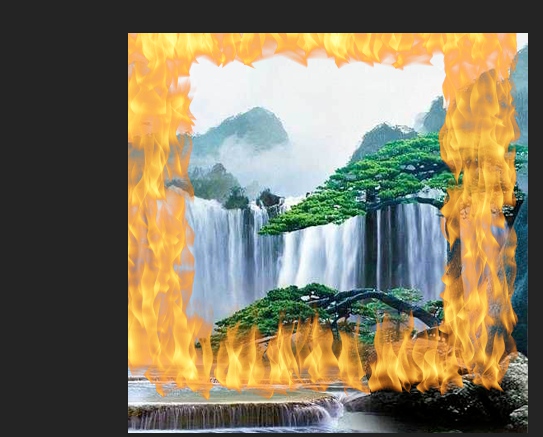
10.此时火焰已经出来了,取消掉路径就是你做好的火焰哦
以上就是小编给大家带来的用PS为图片添加火焰效果的教程,更多精彩内容请关注琼殿技术社区网站。 |



 發表於 2020-12-16 15:53:38