|
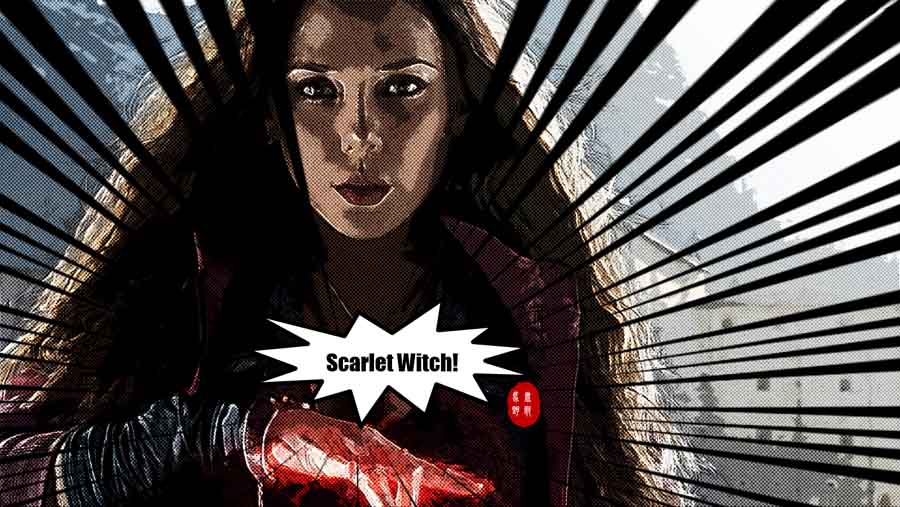
本篇教程通过PS制作一款炫酷的美漫海报,很多时候我们经常制作的大都是日漫,美漫接触的比较少啊,一般情况下,要制作这种美漫海报,是需要下载滤镜来制作的,那么本篇教程呢,我们无需下载滤镜,就可以动手制作美漫风格的超级英雄海报,具体教程同学们还是通过教程来制作吧。
Adobe Photoshop 2020 v21.2.12.215 ACR14.0 中文版+安装教程 - 类型:图像处理
- 大小:1.93GB
- 语言:简体中文
- 时间:2022-05-13
查看详情 效果图:
操作步骤:
首先分析一下美漫风格的特点:
1、主题形象较突出,具有一定的视觉冲击力
2、背景与主形象明度对比强烈一点的
根据上面两点,我们选择原图:
绯红女巫!漂亮吧!
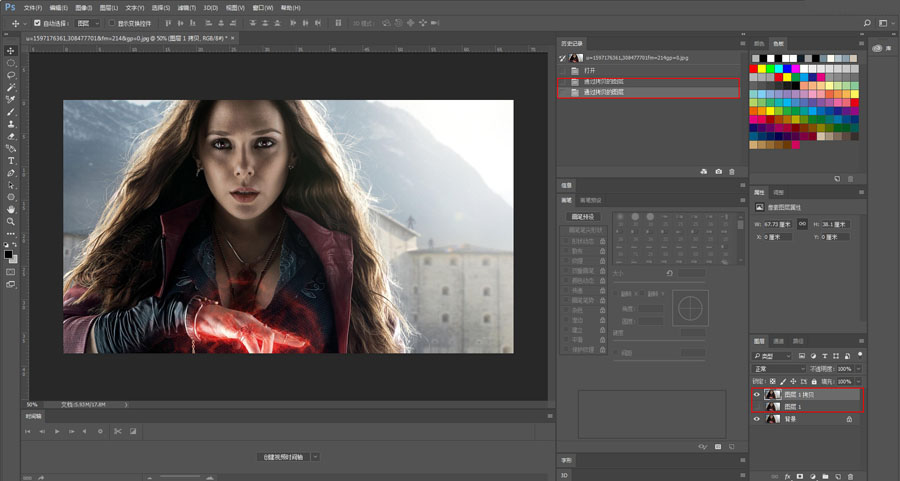
把素材拖进ps里,先复制一层
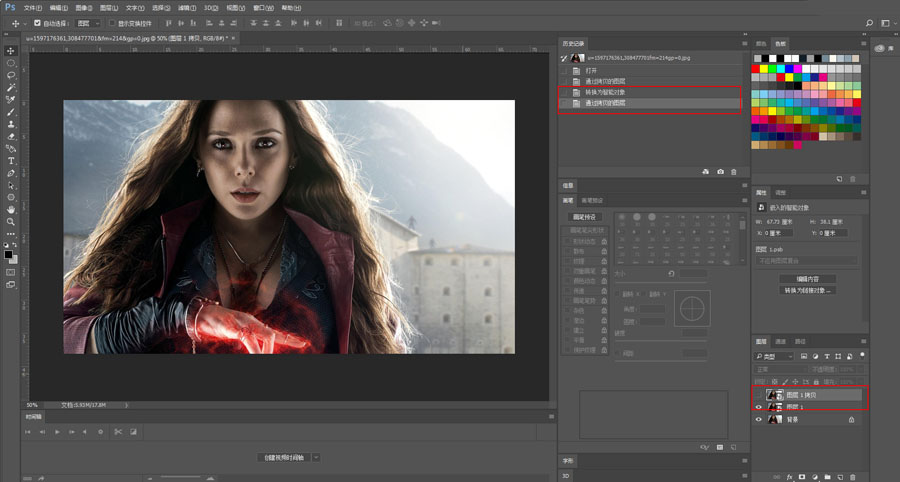
然后右键点击图层转化为智能对象
否则的话后面无法进行哦:
然后再复制一层
隐藏,后面会用到:
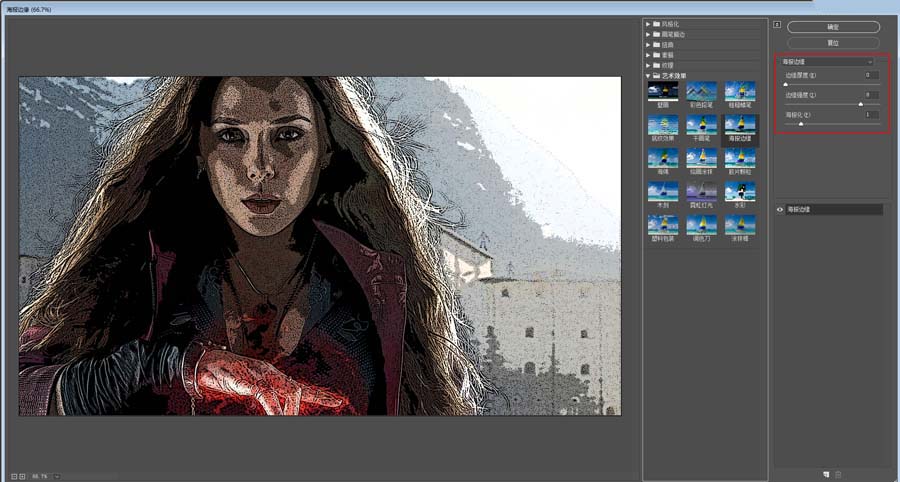
然后对可见图层应用:
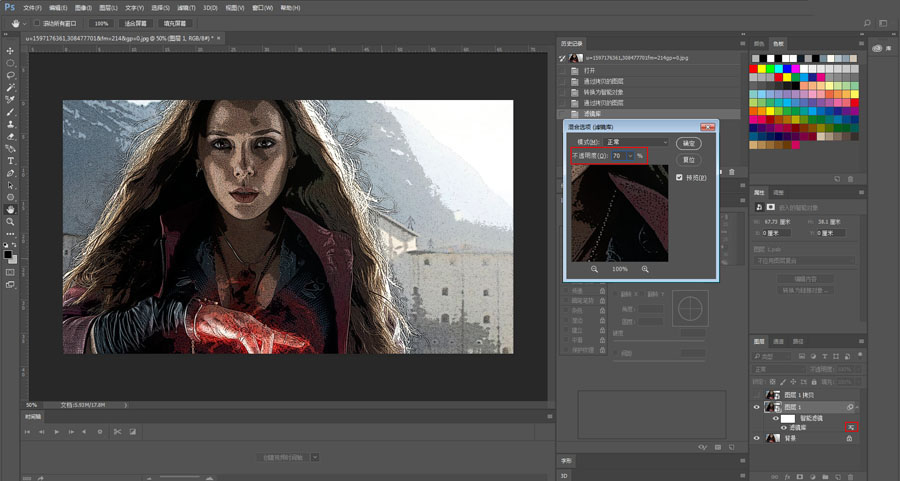
滤镜-滤镜库-艺术效果-海报边缘
参数根据自身审美决定:
双击右下角红色方框处的混合选项图标
降低一点透明度
如果没有转换为智能对象,这一步是没法操作的哦:
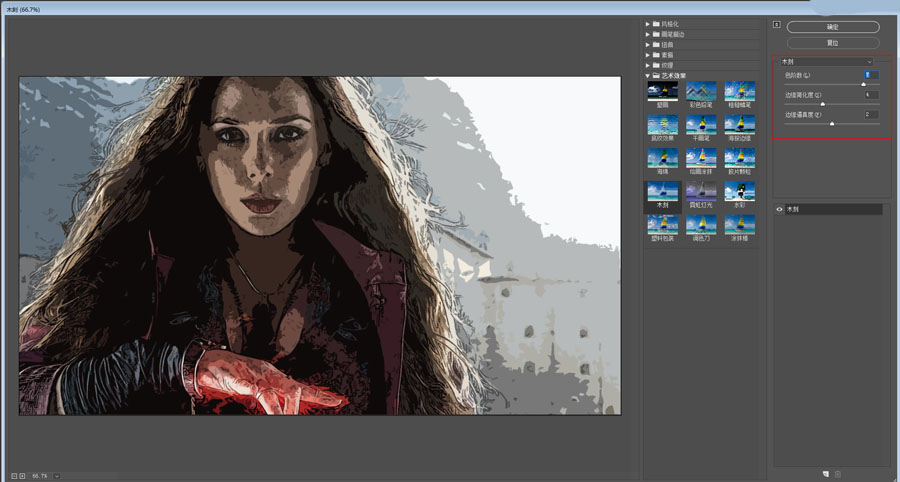
再应用滤镜-滤镜库-艺术效果-木刻效果
参数同样自行设定:
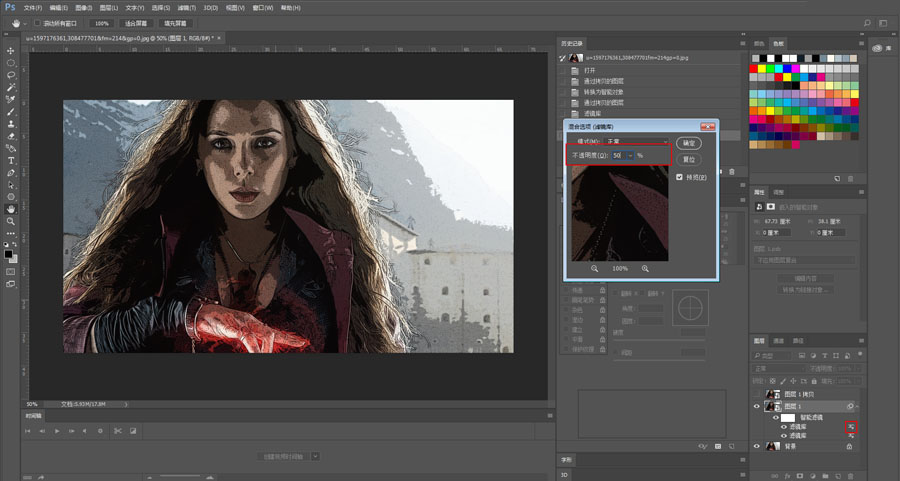
同样双击混合选项图标,降低透明度:
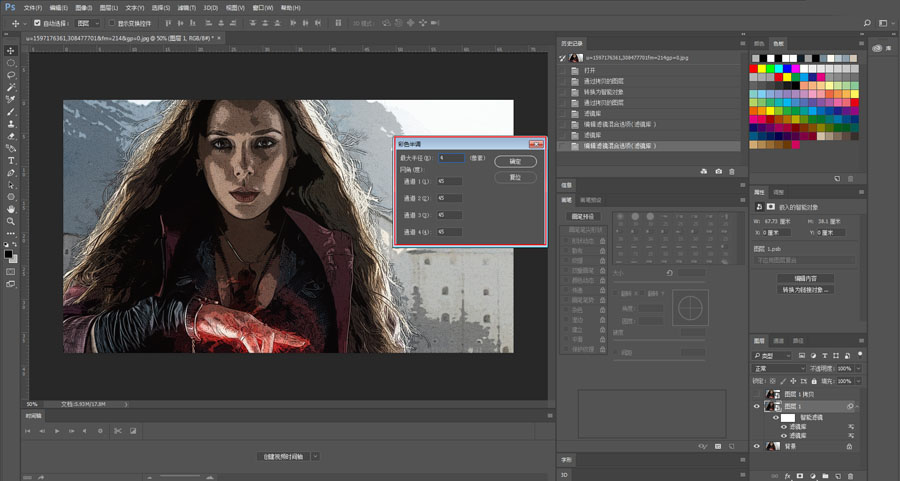
然后滤镜-像素化-色彩-彩色半调:
上一页12 下一页 阅读全文 |



 發表於 2021-4-16 11:43:35