|
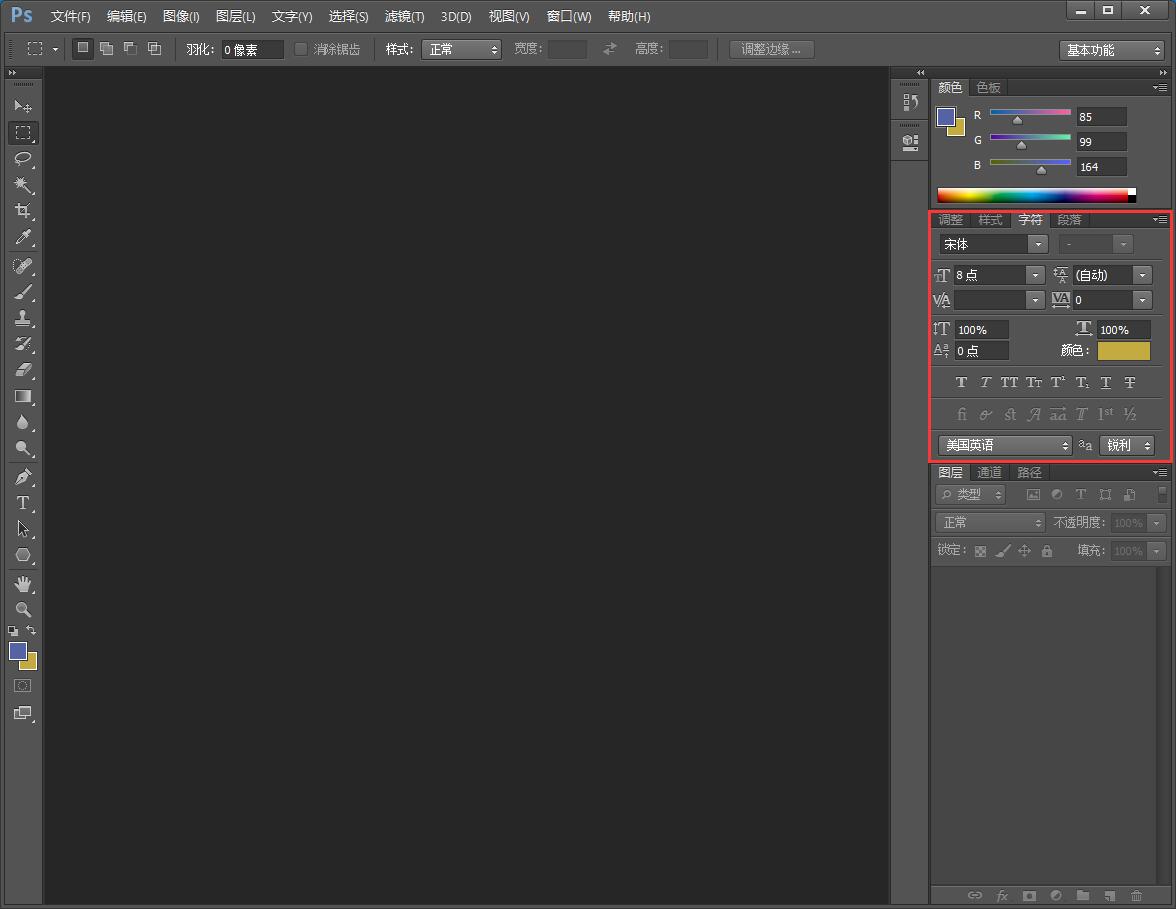
ps字符面板怎么调出来?用字符面板我们可以选择字符的某一段进行设置大小,还可以改变行距,某一段字符的高度及宽度,还可以改变每一个字符之间的间距等,今天,小编为大家带来了ps2021在界面右侧添加字符面板教程。感兴趣的朋友不妨阅读下文内容,参考一下吧。
Adobe Photoshop 2021 v22.5.7.859 ACR14.3 一键直装特别版 - 类型:图像处理
- 大小:2.33GB
- 语言:简体中文
- 时间:2022-05-13
查看详情 ps2021在界面右侧添加字符面板教程
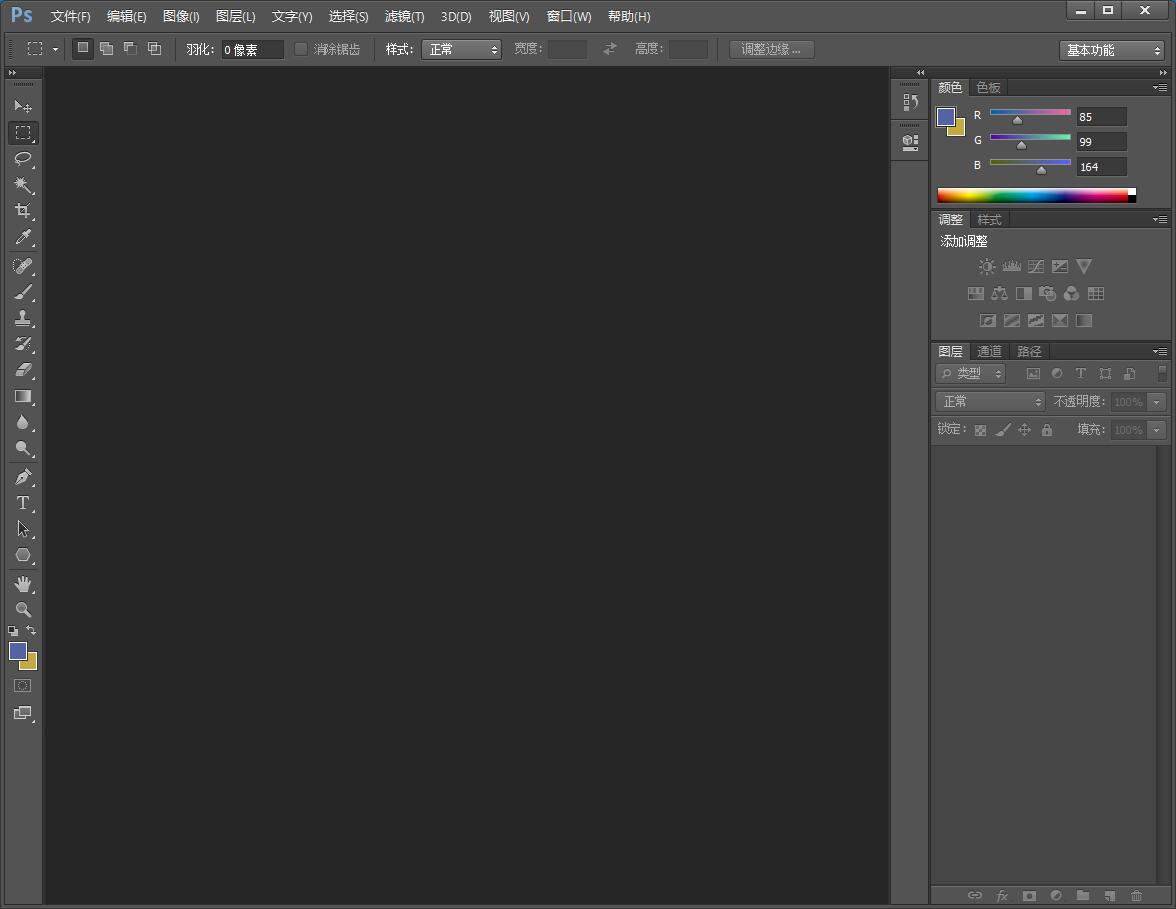
打开进入到ps 2021版本的界面。
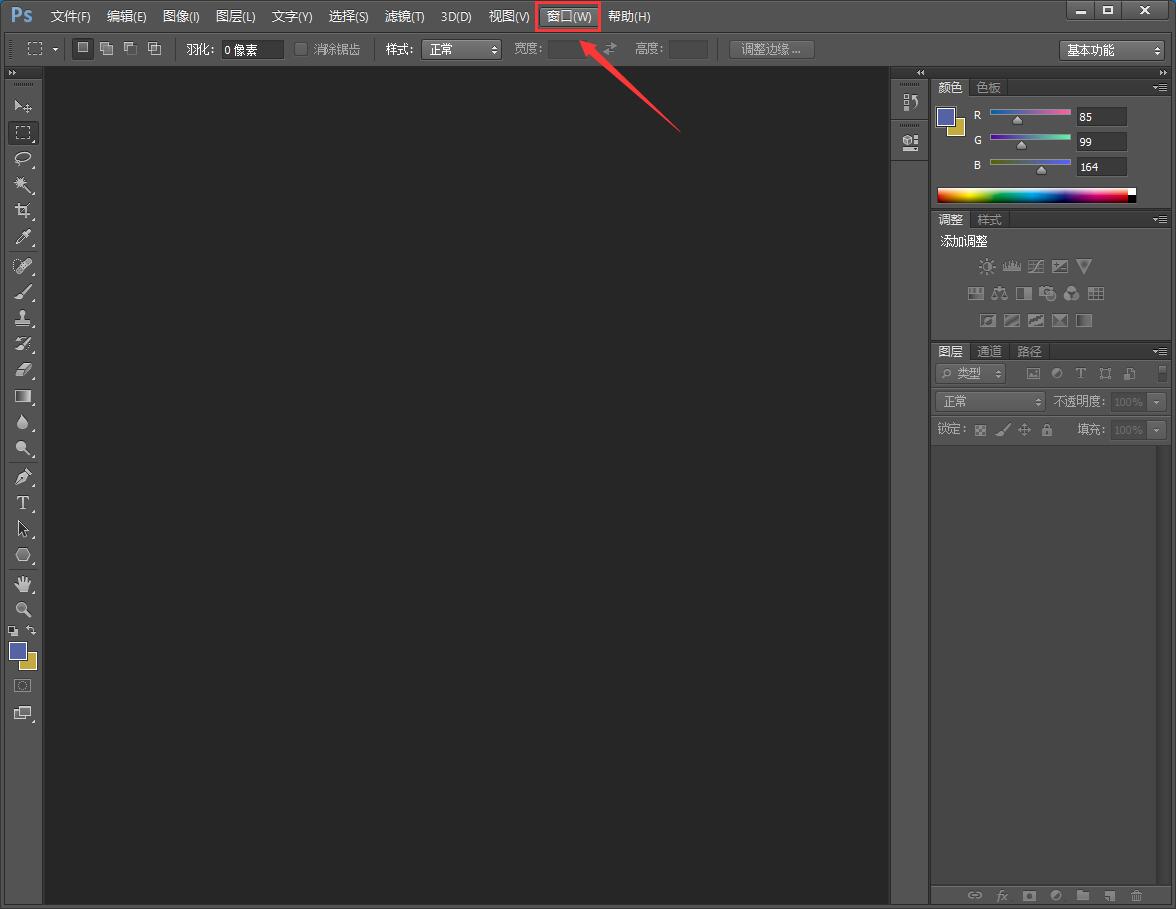
选择菜单栏的窗口选项。
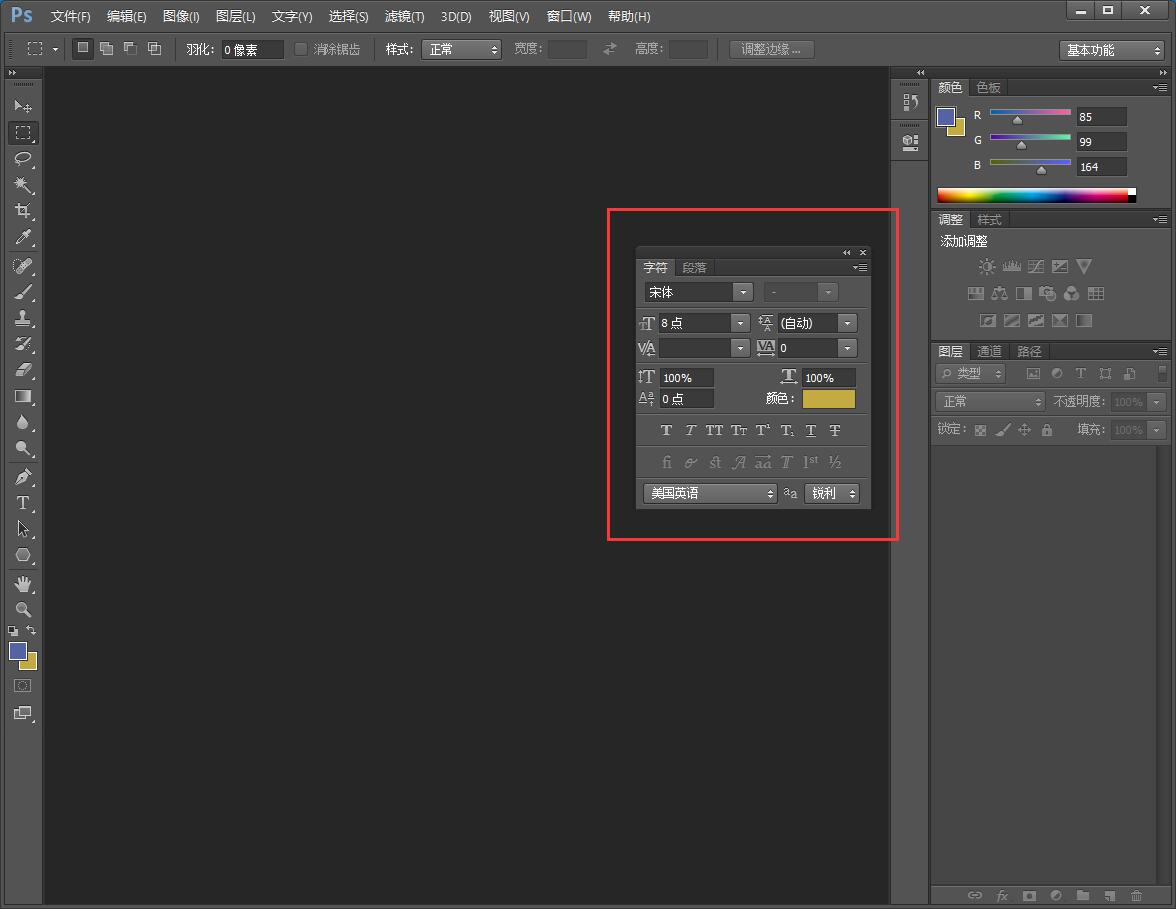
在下拉列表选择字符选项。
字符面板就会显示在界面上。
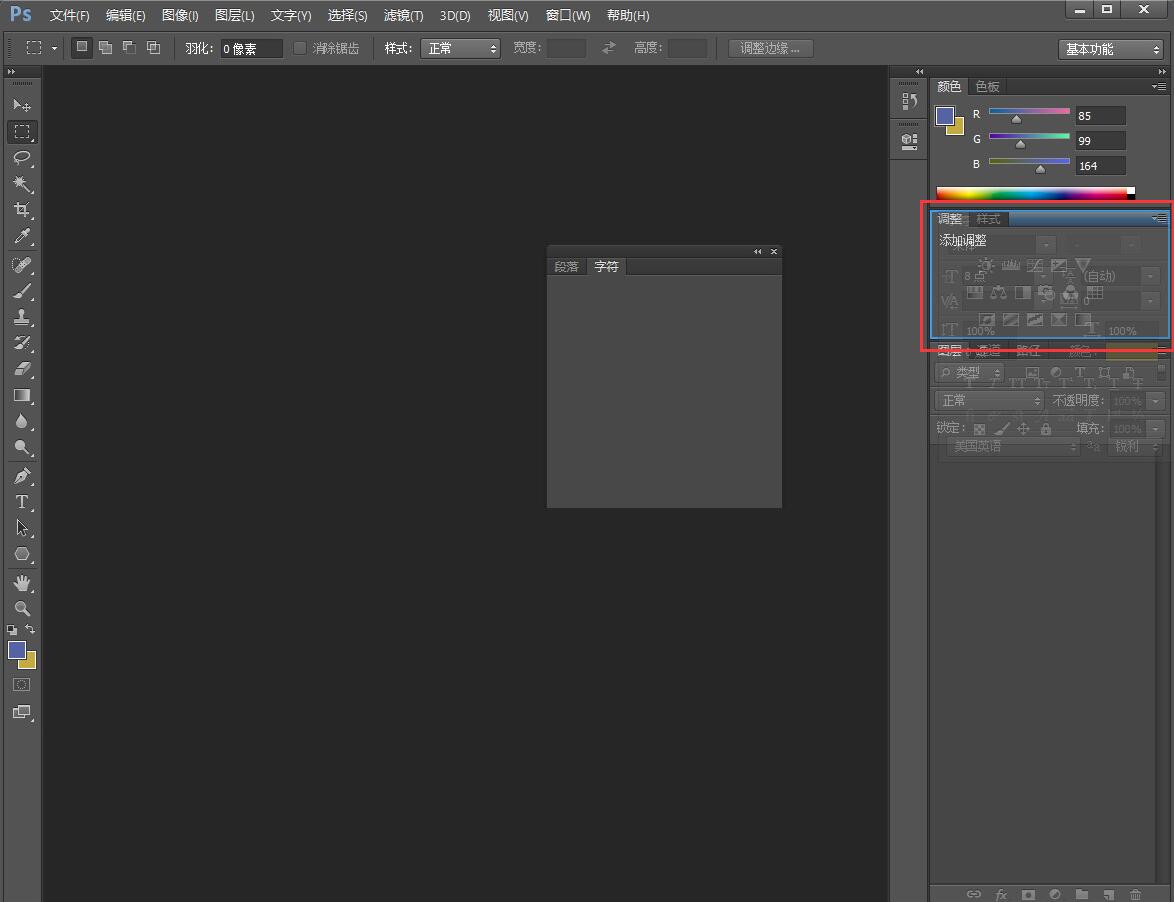
拖动面板向右,显示蓝色的边框就可以放置了。
最后面板就显示在右侧区域了。
总结
在界面的窗口选项中,选择字符,显示后拖动到右侧区域了。
注意事项
如果需要取消直接关闭面板呢
以上便是琼殿技术社区小编为大家分享的"ps字符面板怎么调出来 ps2021在界面右侧添加字符面板教程"的全部内容,希望能够帮到你,琼殿技术社区持续发布更多资讯,欢迎大家的关注。 |



 發表於 2020-11-25 10:37:51