|
经常能见到各种字体的海报,想要设计一款波普风文字海报,大家可以搭配夸张的、视觉冲击力比较强的色调,重要的是方法,该怎么设计呢?下面我们就来看看详细的教程。
Adobe Photoshop CC 2019 20.0 简体中文安装版 32/64位 - 类型:图像处理
- 大小:1.73GB
- 语言:简体中文
- 时间:2019-12-04
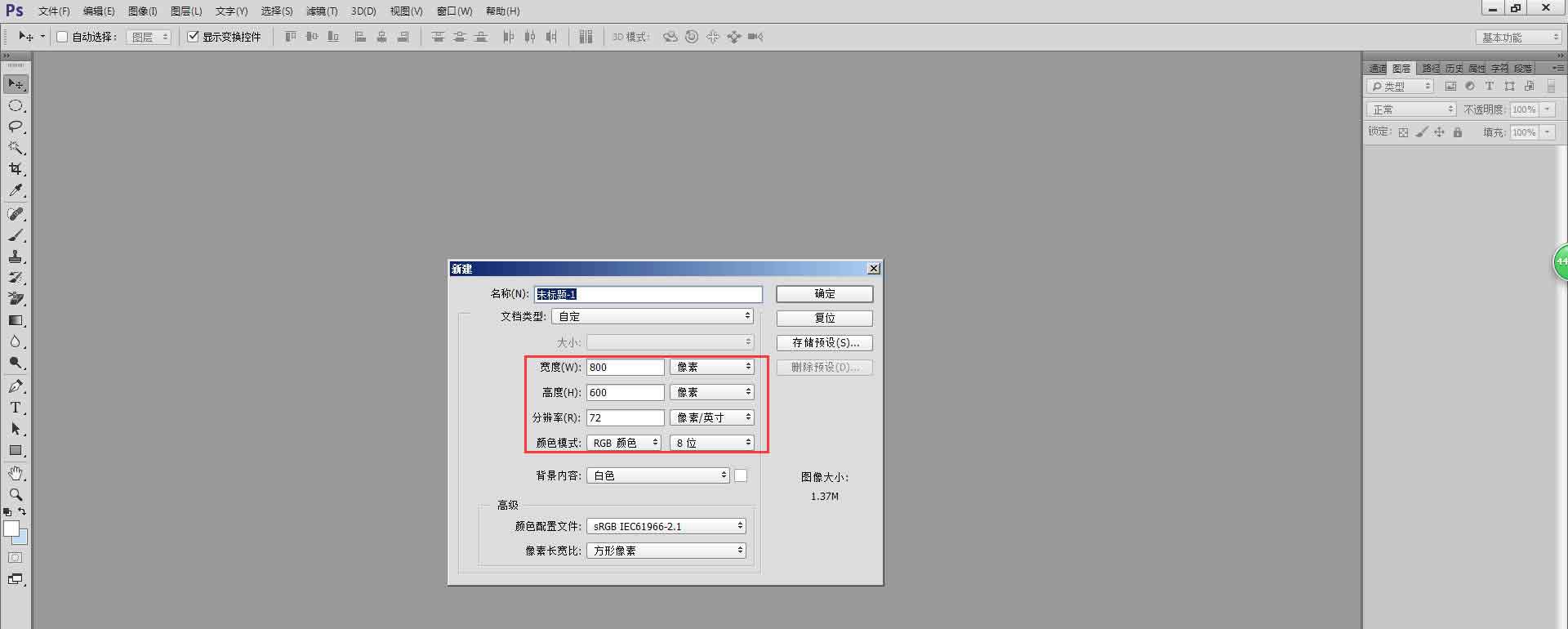
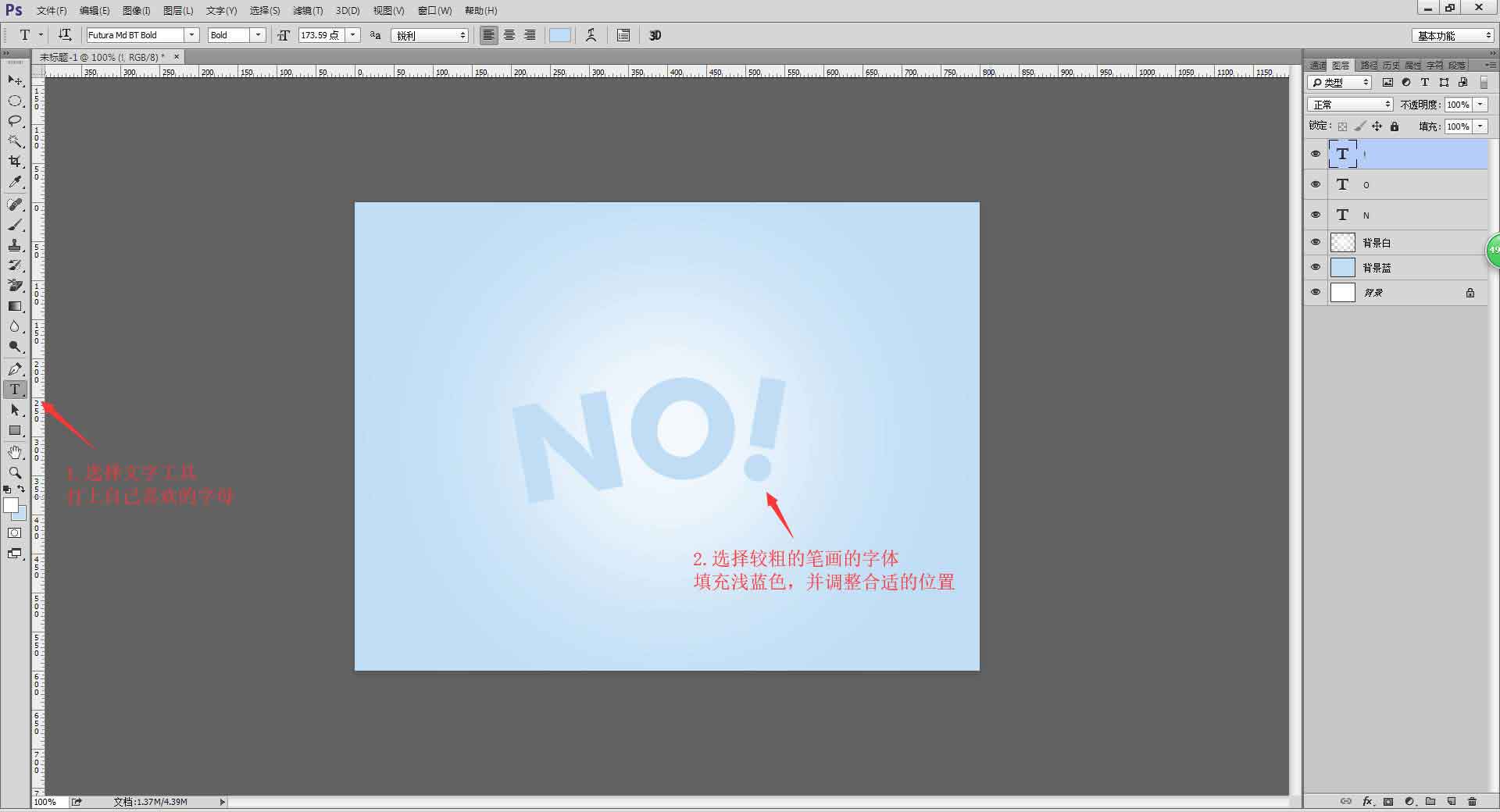
查看详情 1、新建800x600,72像素空白文档;
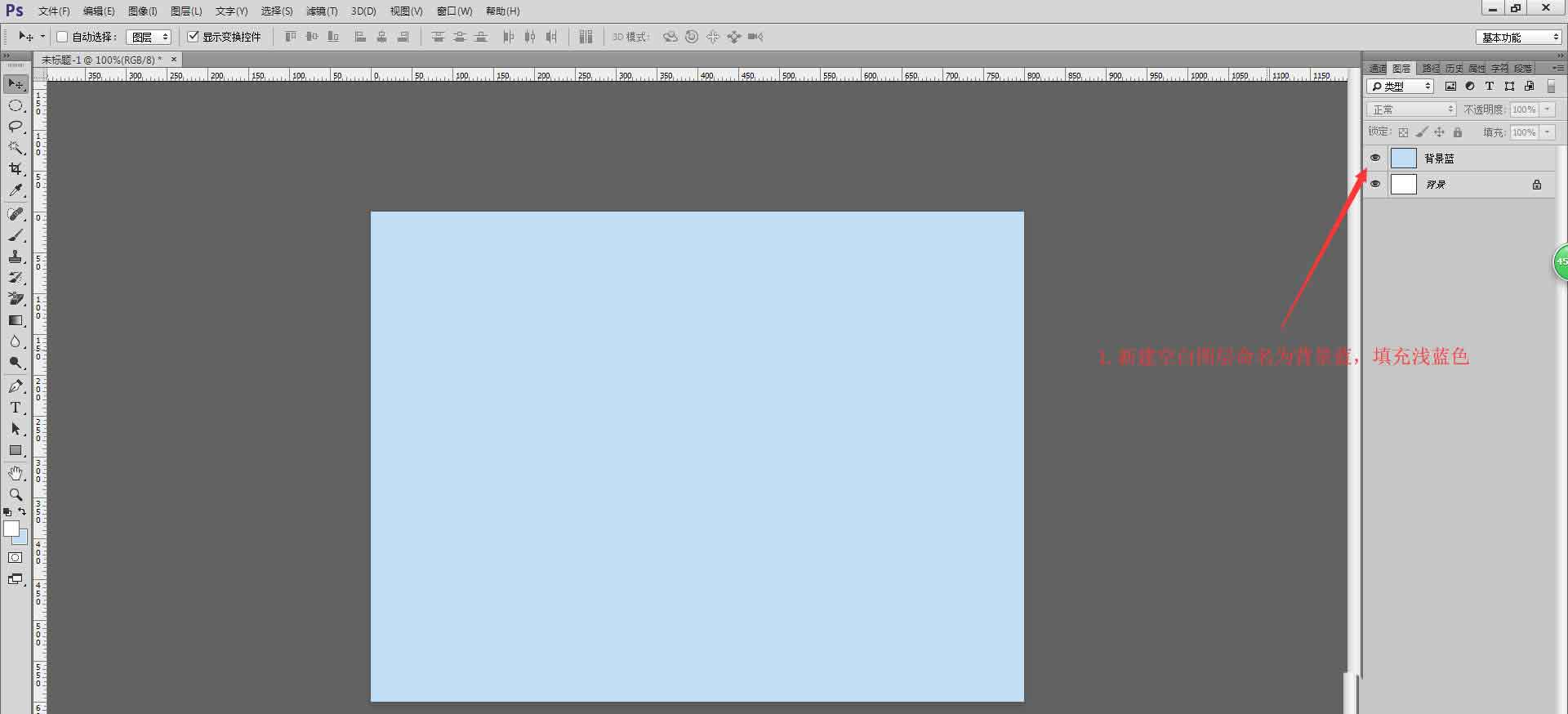
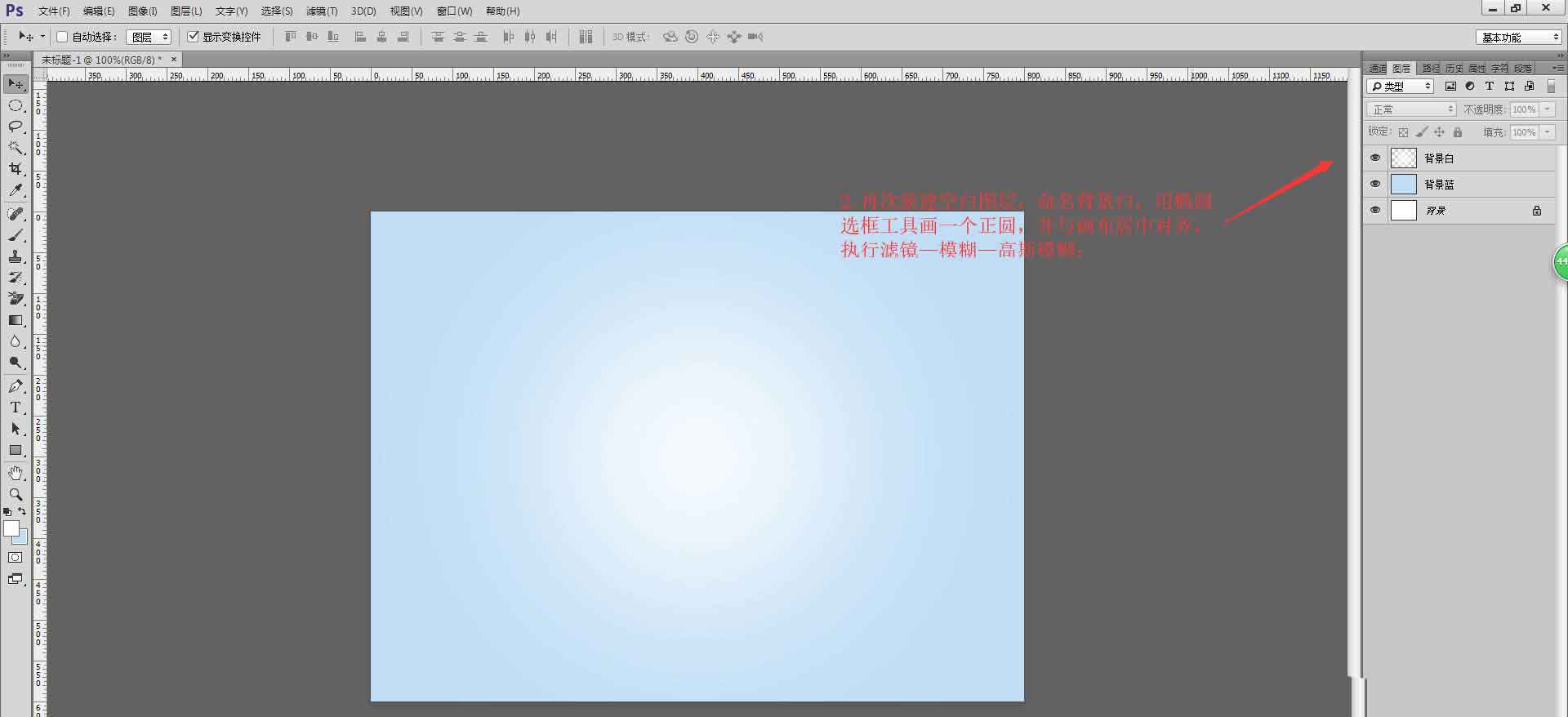
2、新建空白图层命名为背景蓝,填充浅蓝色,再次新建空白图层,命名背景白,用椭圆选框工具画一个正圆,并与画布居中对齐,执行滤镜—模糊—高斯模糊;
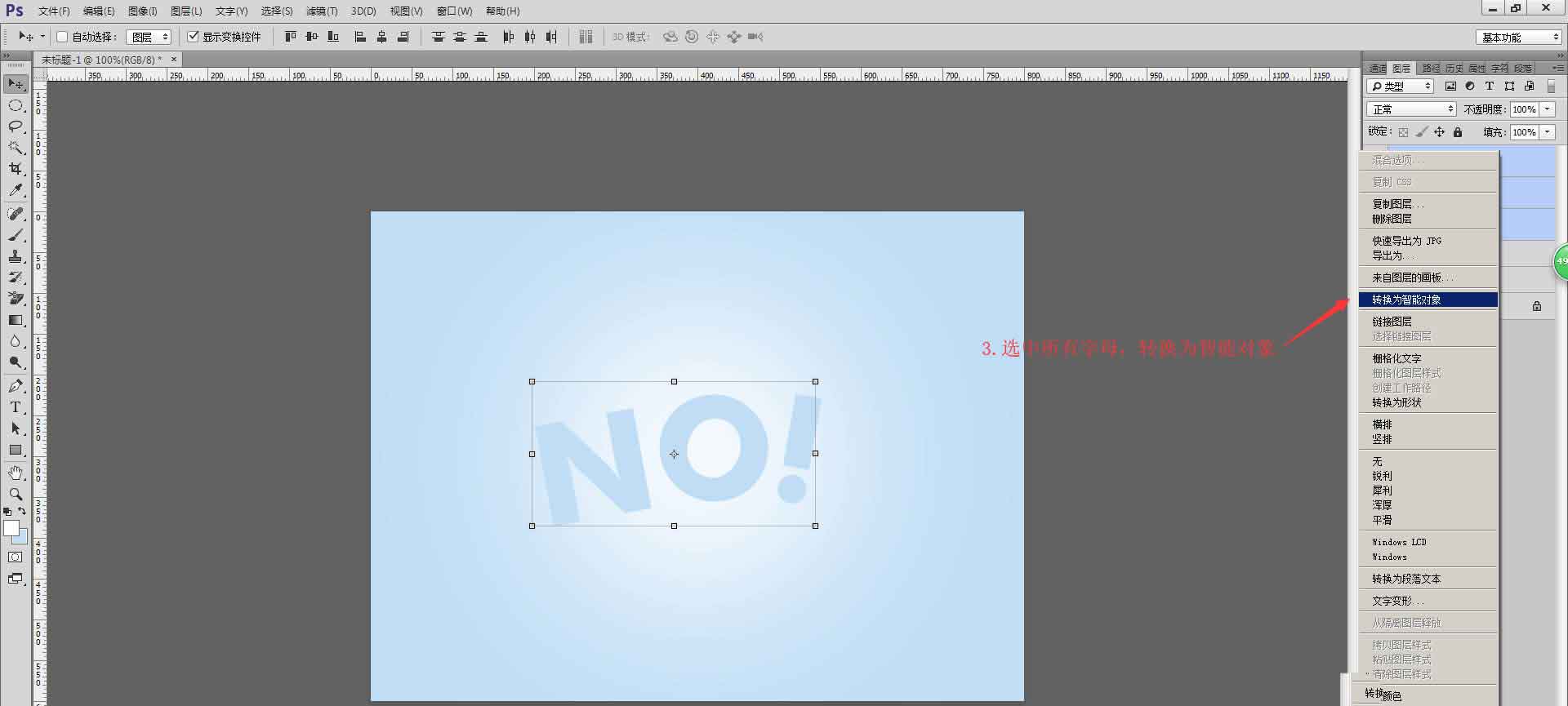
3、选择文字工具,打上自己喜欢的字母(一个字母一个图层,方便调整),选择一个较粗笔画的字体,填充浅蓝色,调整合适的位置,转换为智能对象,重命名为文本;
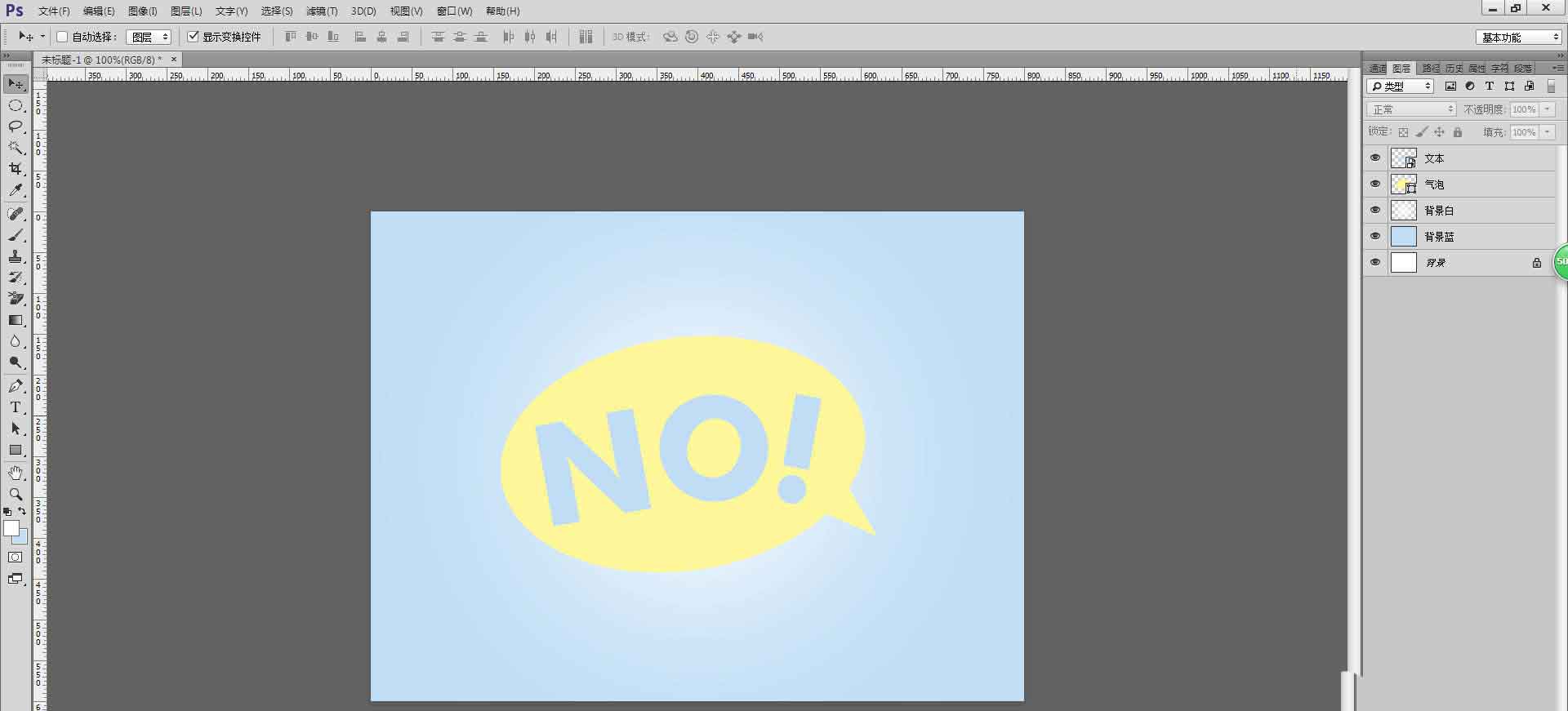
4、在文本图层下面用形状工具绘制一个自己喜欢的气泡,把图层命名为气泡;
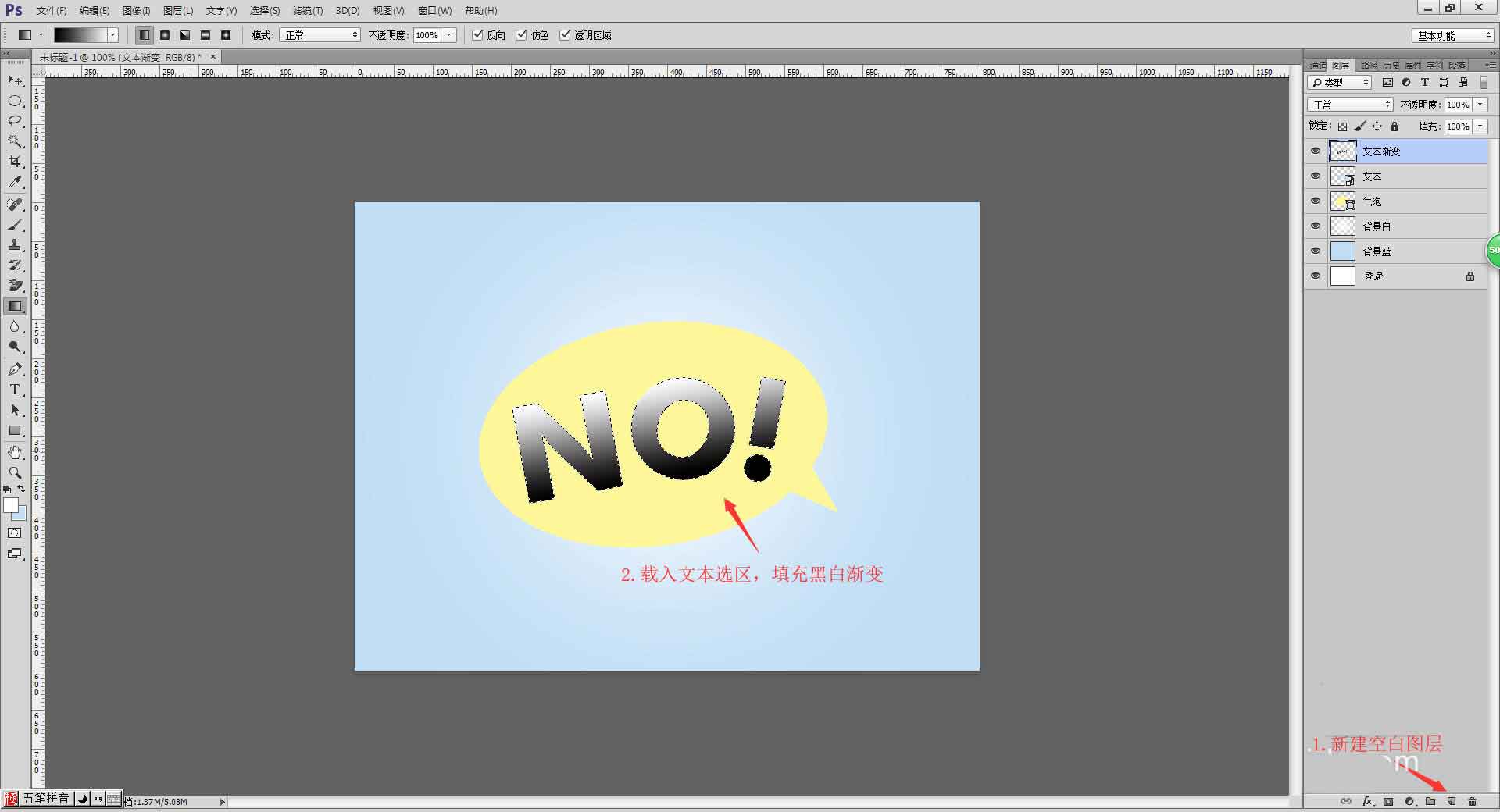
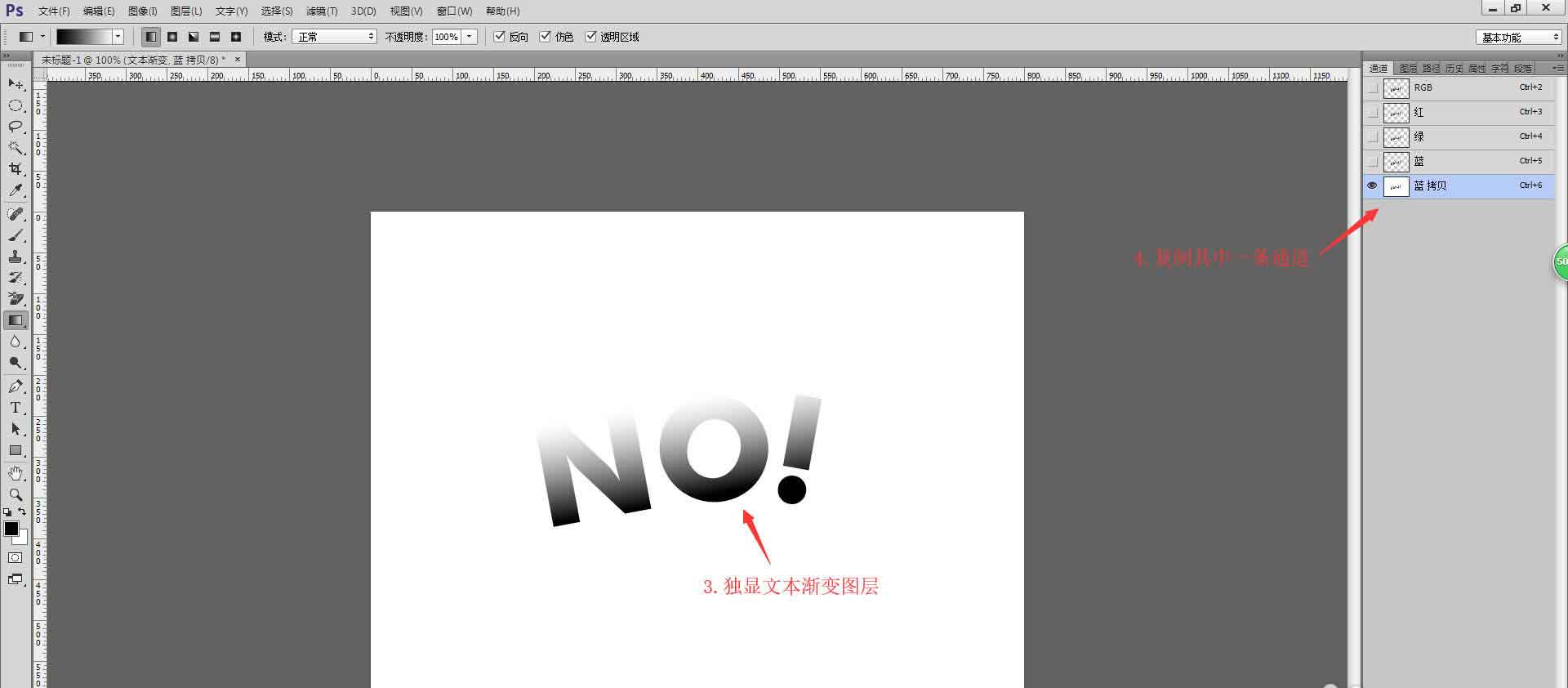
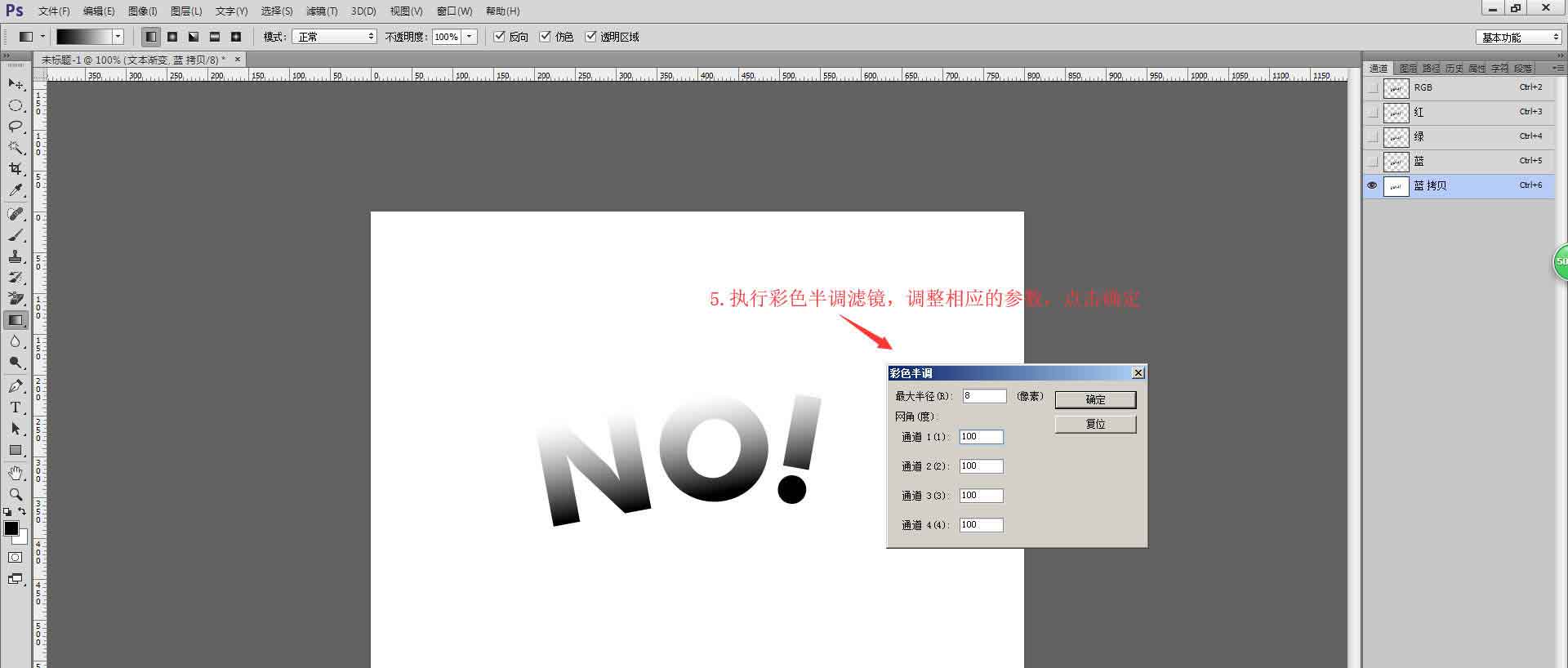
5、点击载入文本的选区,新建图层命名为渐变文本,填充黑白渐变,独显该图层,打开通道面板,复制其中任一通道,执行滤镜—像素化—彩色半调,设置合适的参数,点击确认,载入选区并反选,回到图层面板,新建空白图层,命名为波点文本,填充黑色,并把图层混合模式改成叠加;
上一页12 下一页 阅读全文 |


 發表於 2020-11-23 11:55:26