|
想要设计一款猪年的明信片,该怎么设计呢?该怎么设计呢?下面我们就来看看ps设计猪年明信片的教程。
Adobe Photoshop CC 2019 20.0 简体中文安装版 32/64位 - 类型:图像处理
- 大小:1.73GB
- 语言:简体中文
- 时间:2019-12-04
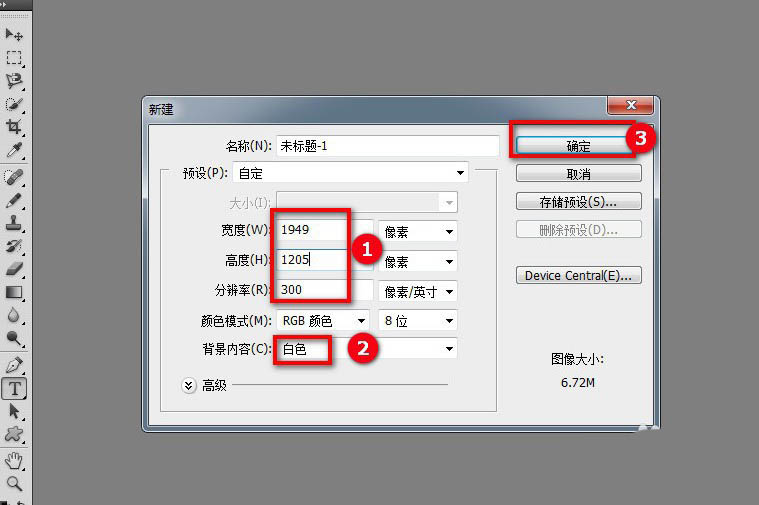
查看详情 1、按Ctrl+N新建个画布,比如大小为1949*1205像素(这是明信片其中的一种规格),分辨率为300,背景内容为白色,然后点击“确定”。
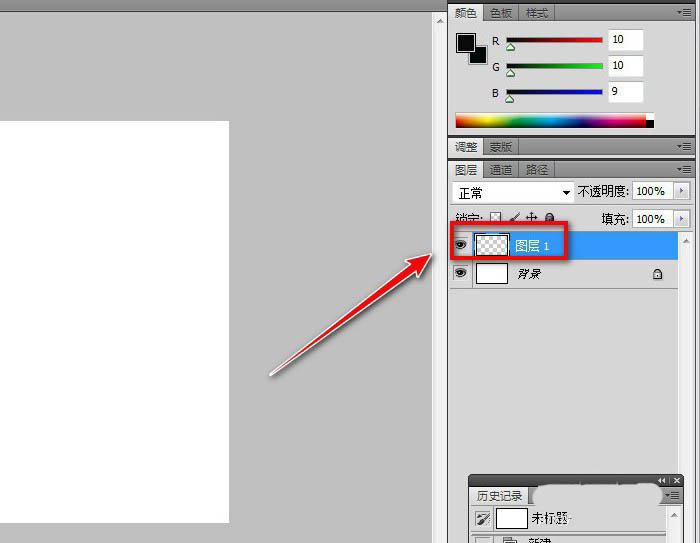
2、新建个图层,为图层1。
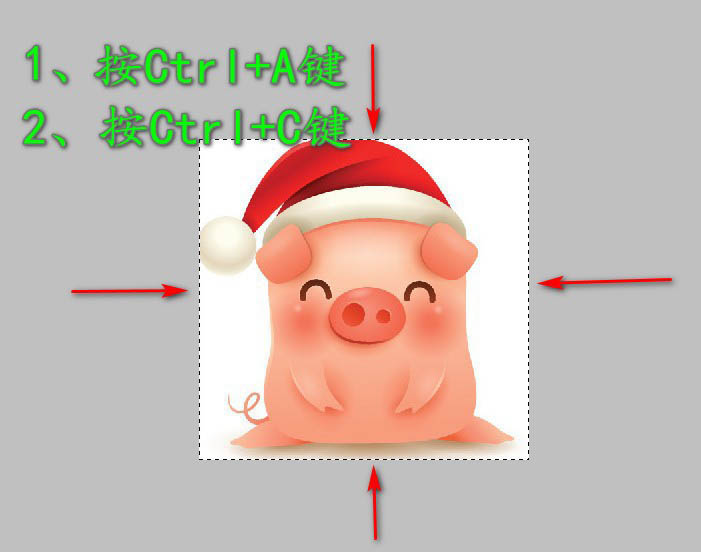
3、打开一张素材,用来制作背景,给明信片增色。打开后,按Ctrl+A键全选,接着按Ctrl+C键进行复制,我们可以看到图片外圈有虚线。
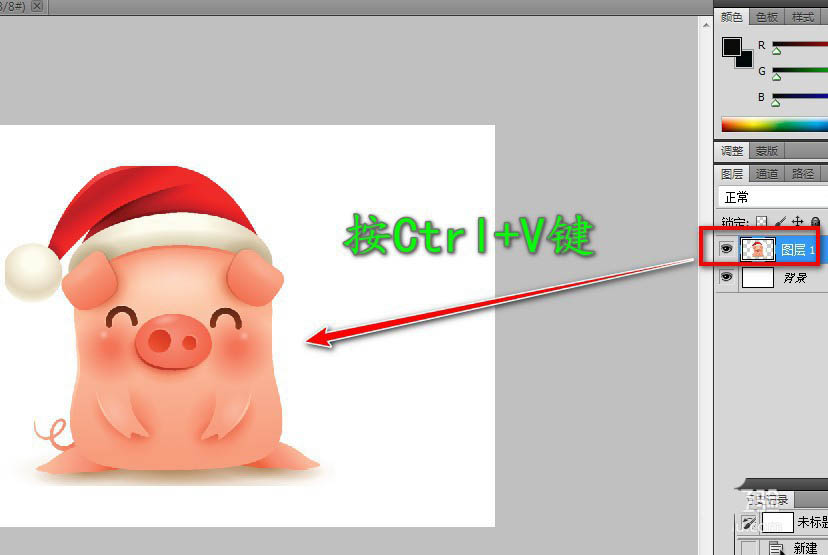
4、在刚新建画布里面的图层1,按Ctrl+V键进行粘贴,我们可以看到小猪就被粘贴过来了。
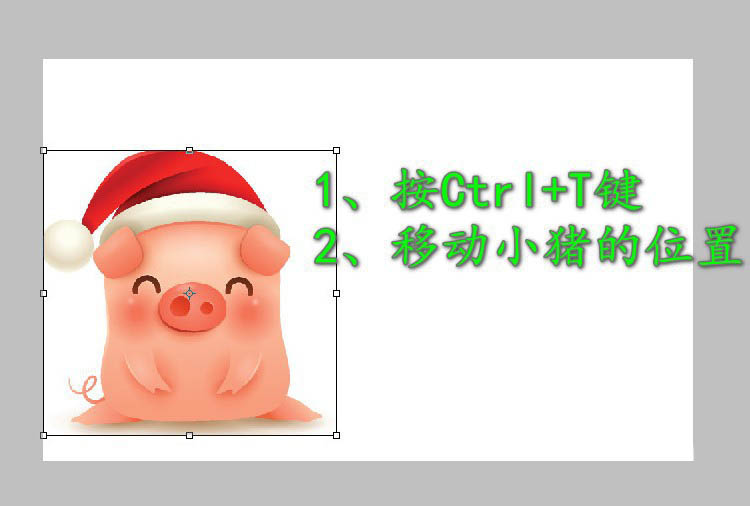
5、按Ctrl+T键,调整小猪的大小,接着移动小猪到合适的位置,如图我们把小猪放在明信片的左下角。
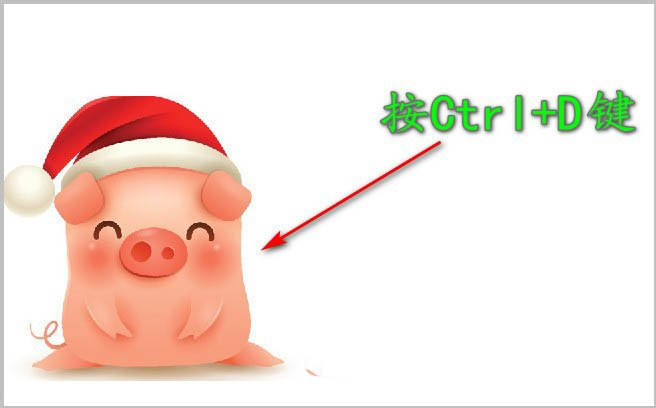
6、按Ctrl+D键撤销选区后,如图。
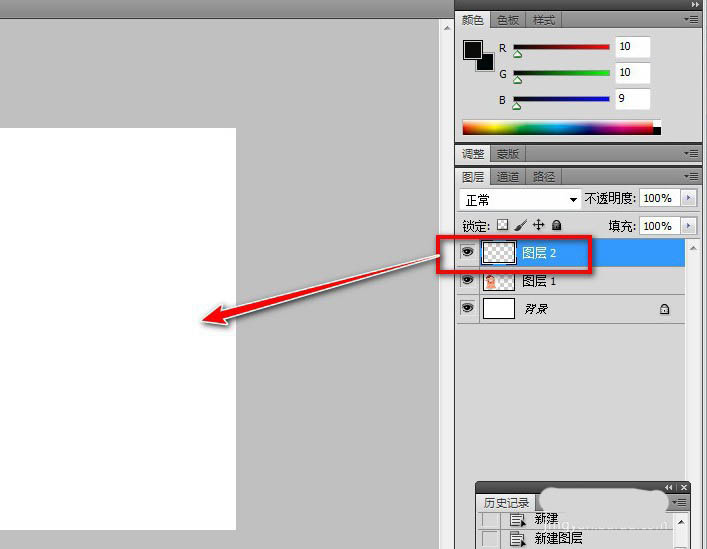
7、制作6个小红方框:用来填写收货人的邮政编码。新建个图层,为图层2。
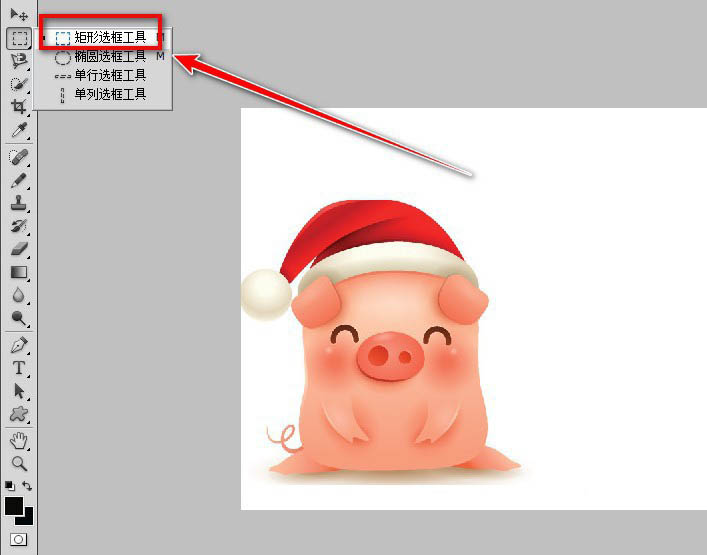
8、在图层2点击左侧的“矩形选框工具”。
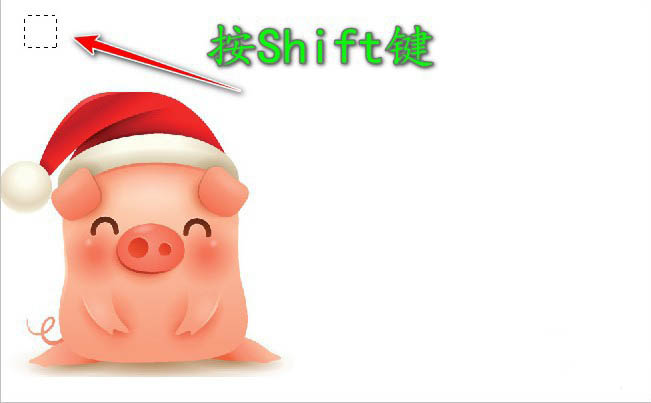
9、在明信片的左上角按Shift键,画出小方框。
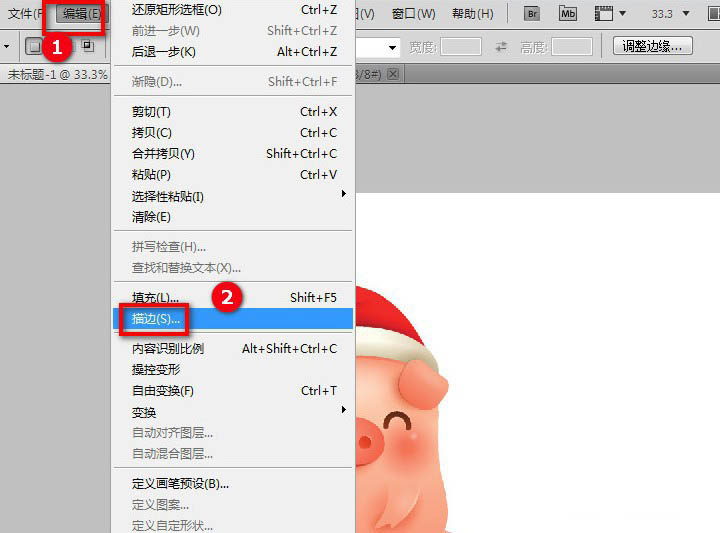
10、点击菜单的“编辑”——“描边”。
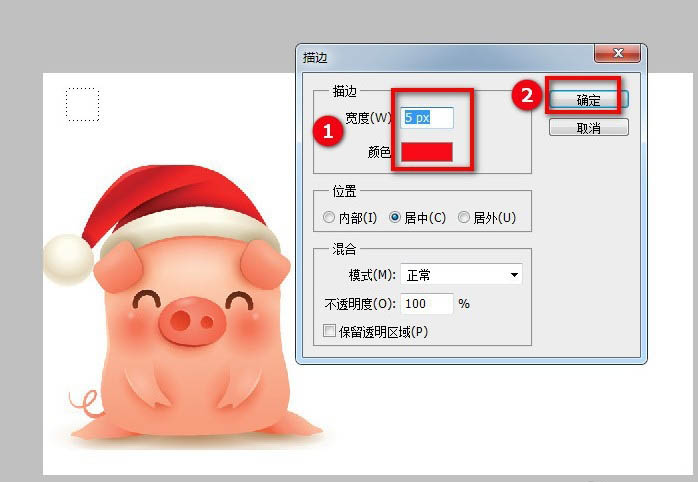
11、设置描边的宽度,还有颜色,比如设置宽度为5px,颜色为红色,然后点击右上角的“确定”。
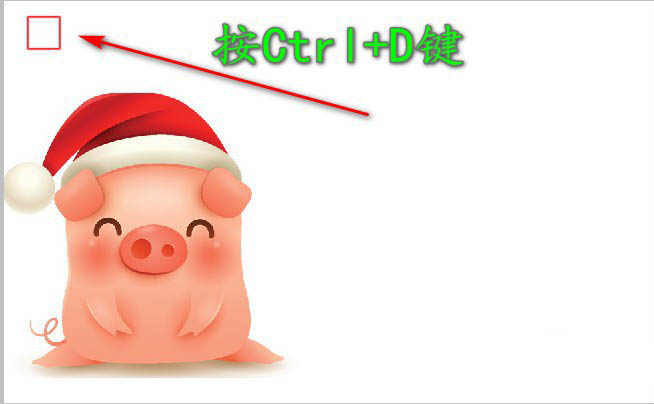
12、按Ctrl+D键,撤销小红方框的选区。
上一页12 下一页 阅读全文 |


 發表於 2019-12-20 10:34:42