|
今天小编为大家分享用PS蒙版绘制玻璃质感的照相机图标方法,教程很基础,适合新手来学习,推荐过来,希望大家喜欢!
具体的鼠绘步骤如下:
最终效果~··
具体的制作步骤如下:
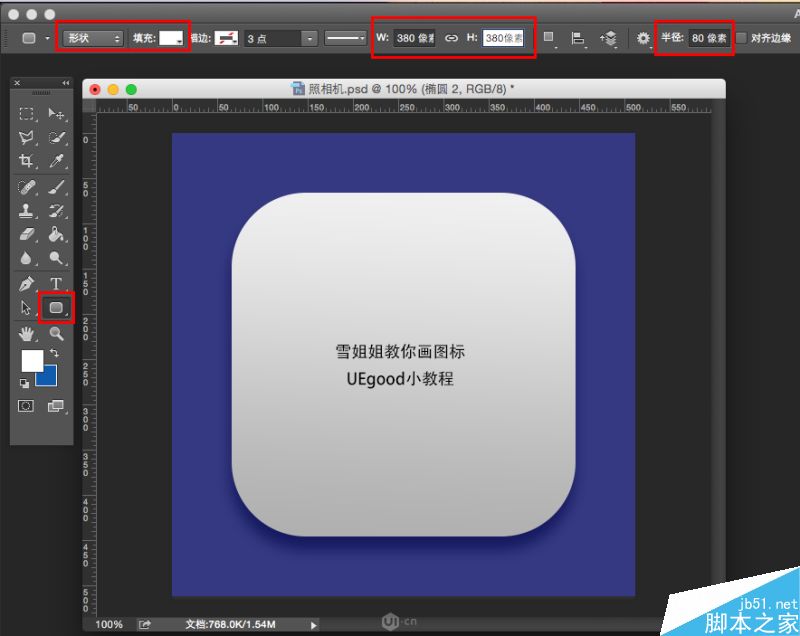
1、用圆角矩形图像工具,创建一个长宽尺寸为380像素圆角矩形,半径为80像素,填充白色。
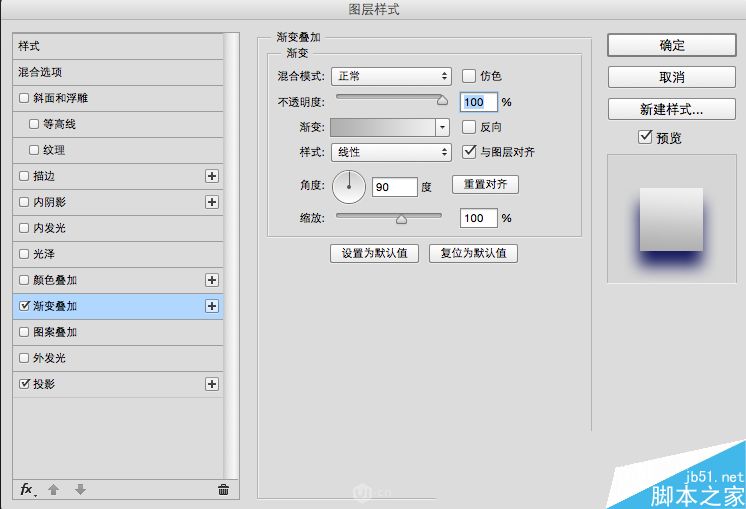
2、双击圆角矩形图层后方,调出图层样式面板,添加线性渐变,上白下浅灰,90度,再添加一个比背景色深的投影
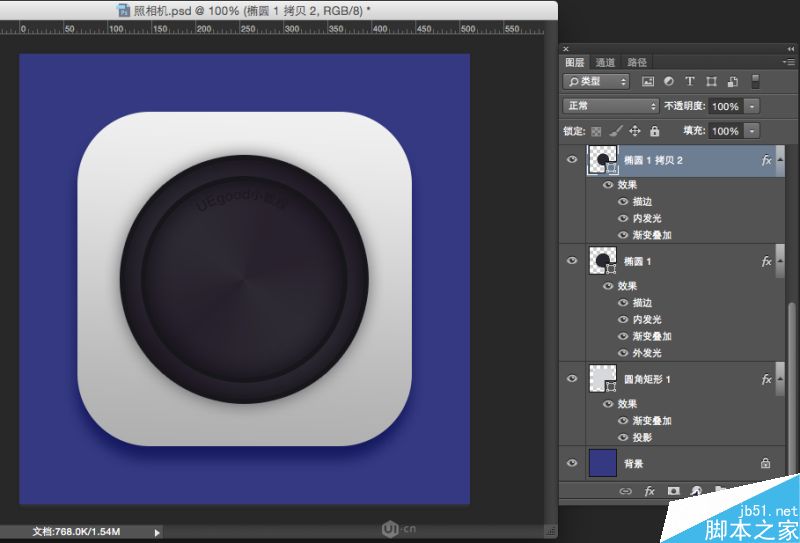
3、创建一大一小2个正圆形的图形,图层样式如右边,下方大一圈的圆比小圆多一圈灰色外发光。
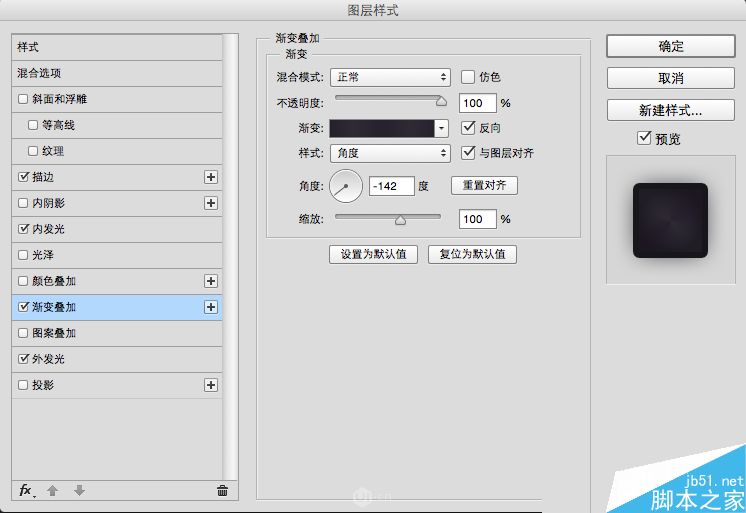
4、圆的描边为黑色,内发光也为黑色,渐变为角度渐变
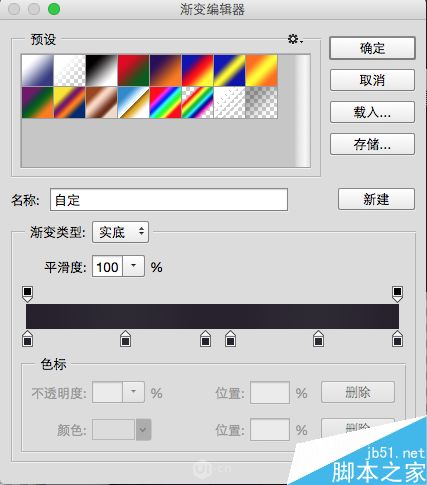
5、渐变为深紫和浅紫交替的光盘状渐变
6、再画一个圆形图形,添加图层样式
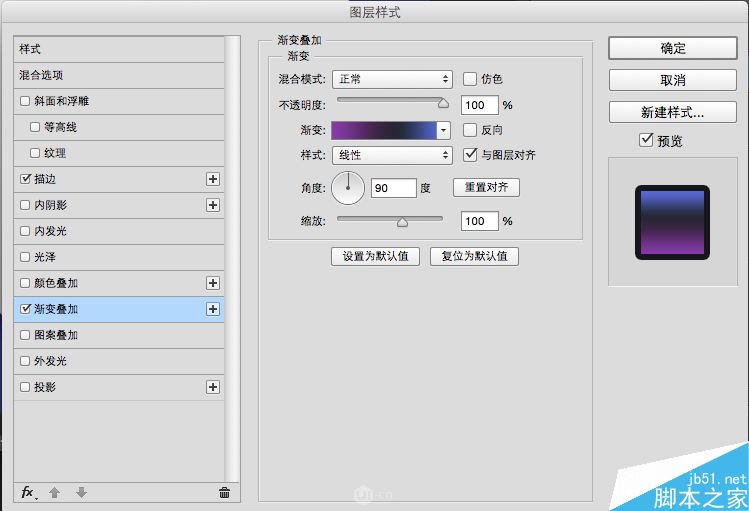
7、添加线性渐变做虹彩渐变相机镜头的底色,描边为黑色
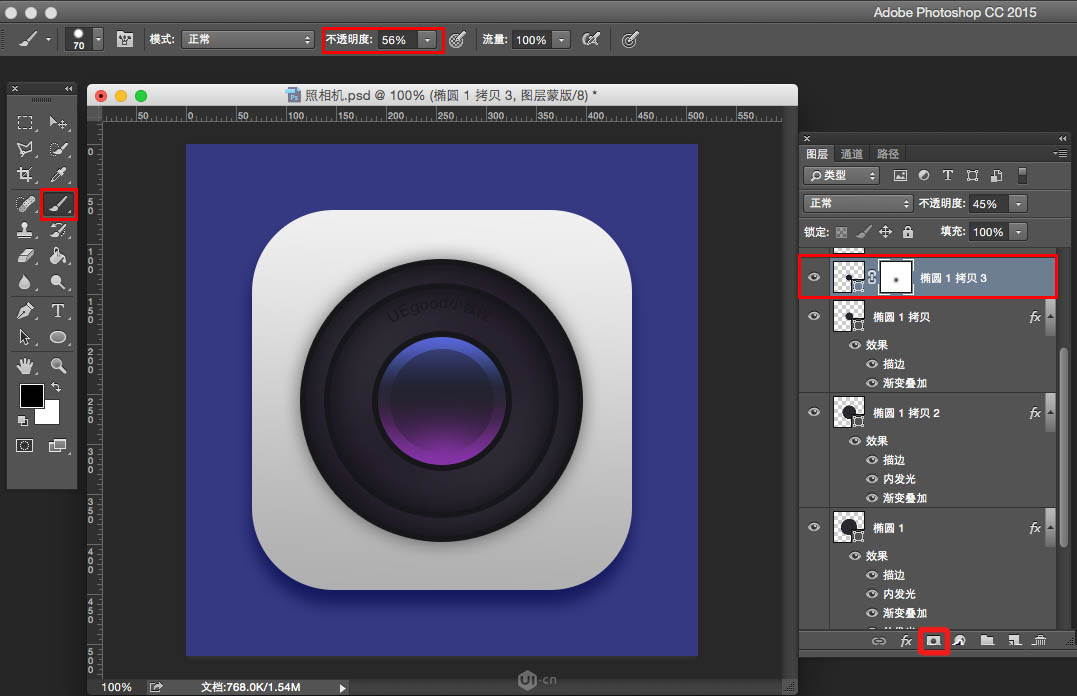
8、画一个更小的黑色的圆,减低图层透明度,点击图层面板下方的蒙版,用黑色笔刷工具把黑色圆底部擦得更透明一些
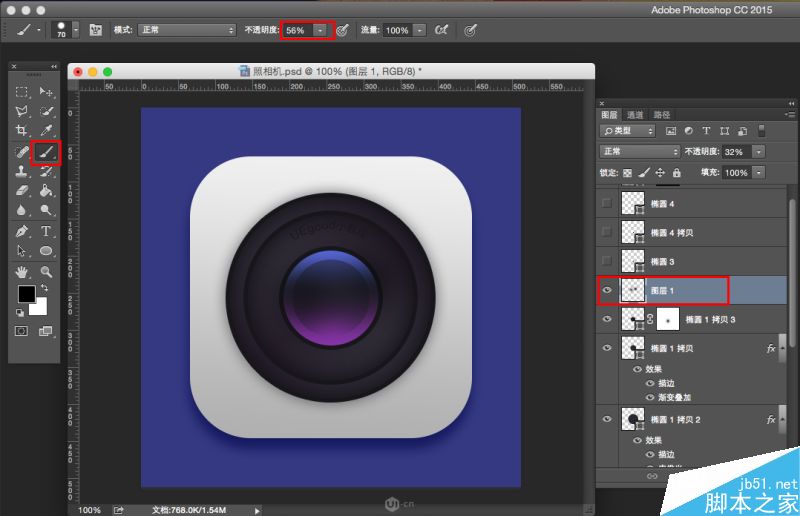
9、为增强镜头立体感,新建图层,用黑色笔刷,在镜头的左右2边点2个柔和的黑色圆
10、在镜头中心画一个黑色的圆做为镜头中心
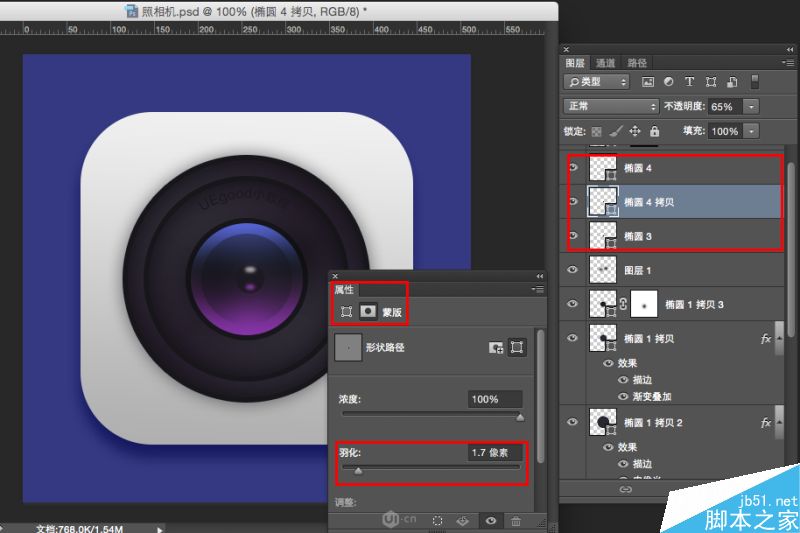
再画一个白色的椭圆形状在顶部,紫色的椭圆形状在底部
点击属性面板,蒙版-羽化,羽化白色定点和紫色反光~
OK,玻璃质感相机镜头图标就做完了,大家学会了吗?喜欢的朋友可以自己制作一个相机出来哦! |


 發表於 2016-12-30 10:31:31