|
很多人想用PS制作windows的最新logo,可是网上的教程少之又少(可能是由于比较简单的原因吧!),所以今天就来介绍一下如何用PS制作windows的logo
Adobe Photoshop CS5 V12.0 简体中文安装版 - 类型:图像处理
- 大小:65.3MB
- 语言:简体中文
- 时间:2014-04-28
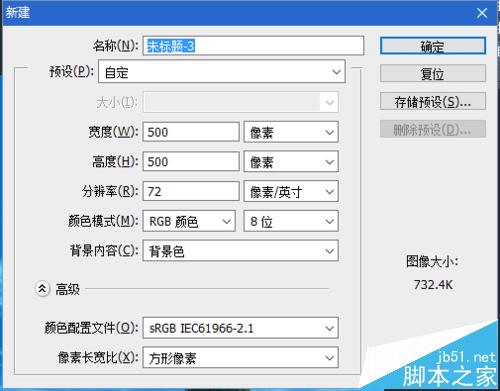
查看详情 1、首先打开PS,选择"文件"-"新建",大小就500*500吧!颜色自己选吧
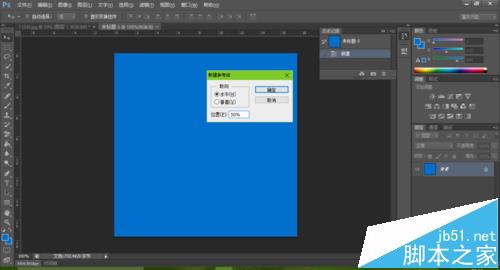
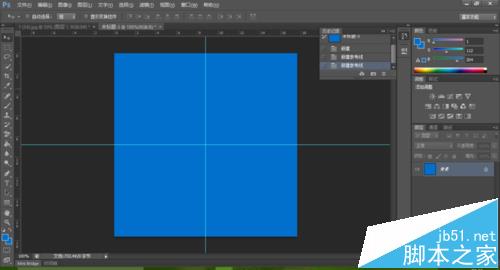
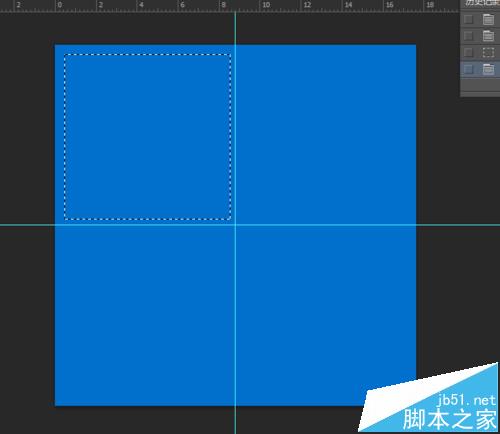
2、然后点击“视图”-“新建参考线”,水平和垂直(两根)的位置都填50%,效果如图所示!
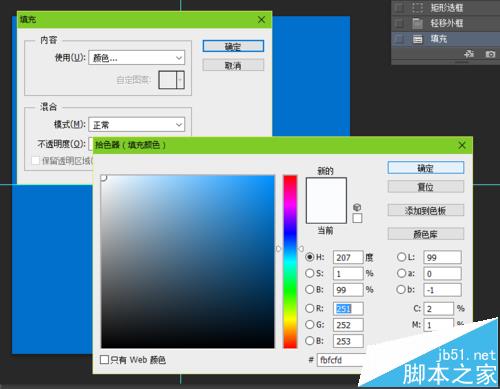
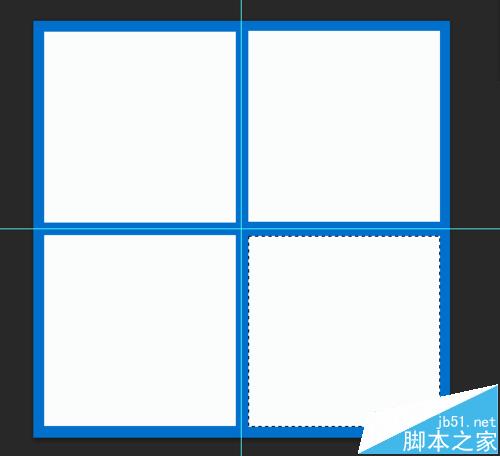
3、然后在左侧的工具栏里选择“矩形选框工具”,在图片的左上方画一个矩形,再选择“编辑-填充-颜色(颜色自己选吧,不要和背景色一样就行)-确定”,最后再按住Alt键复制拖动,分别画出其他三个矩形,具体操作图片如下!(如果感觉不对称的,自己上下左右键轻微移动就行了)
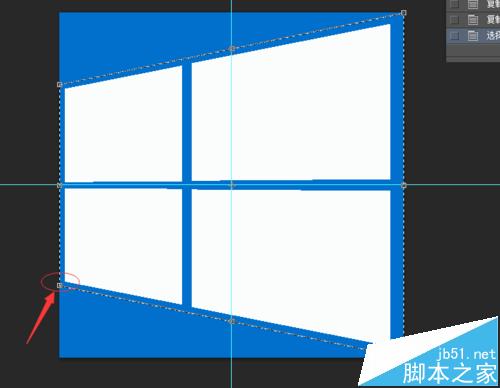
4、最后再Ctrl+A选择全部,点击“编辑-变换-透视”,然后按住左下角的小方框上下拖动到合适效果即可,完成后Enter回车,再清除参考线就可以了
相关推荐:
Photoshop怎么绘制手机中的设置图标?
win10中Photoshop画笔大小快捷键失效该怎么处理?
win10系统中Photoshop CS5打开失败该怎么怎么办? |



 发表于 2016-9-3 12:30:21