|
PS如何解除图层锁定?PS是款大家常用的图像处理软件,刚接触的朋友可能还不太清楚在使用ps操作中,应该如何解除图层锁定,下面小编就来教你ps解除图层锁定的操作方法吧。
Adobe Photoshop CC 2018 v19.0 简体中文正式版 32/64位 - 类型:图像处理
- 大小:1.53GB
- 语言:简体中文
- 时间:2019-10-24
查看详情 ps解除图层锁定的操作流程
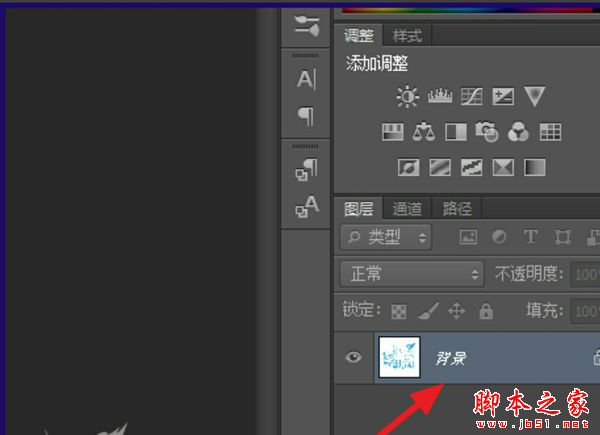
第一种是最常见的,打开一张图片,默认为背景,该背景图层通常都是锁定的,解锁只需要双击该图层即可。
或者按住小锁,拖动到垃圾桶图标,也可解锁。
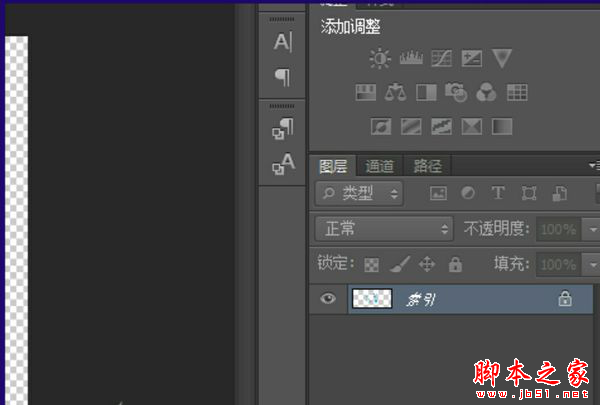
索引图层,由于纸张打印无法输出所有电脑屏幕能显示的颜色,索引会固定能输出的颜色,这样显示器上的效果和输出效果就不会差的太多。
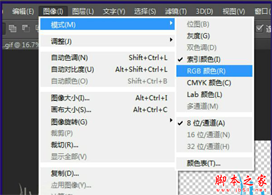
解锁方法也很简单,点击【图像】-【模式】-,将【索引】改为【RGB颜色】,即可解锁成功。
以上便是小编为大家整理的关于ps解除图层锁定的操作流程,希望能够帮到你,琼殿技术社区会持续发布更多资讯,欢迎大家的关注。 |



 發表於 2019-5-9 09:58:32