|
PS入门学习可以选择自己做一些漂亮的icon,一来练习工具,二来增加设计感。这里就贴出一个我自己练习时做的一枚icon
Adobe Photoshop 8.0 中文完整绿色版 - 类型:图像处理
- 大小:150.1MB
- 语言:简体中文
- 时间:2015-11-04
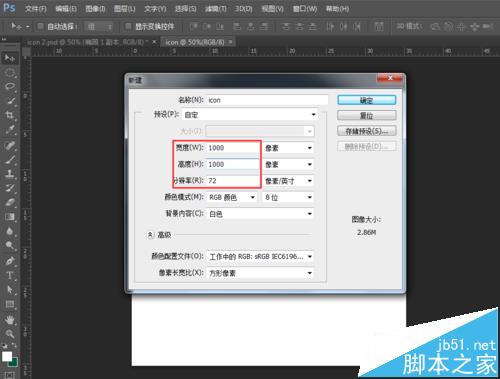
查看详情 1、打开PS软件,我用的是CS6,“文件”-“新建”,新建一个1000X1000的文件。
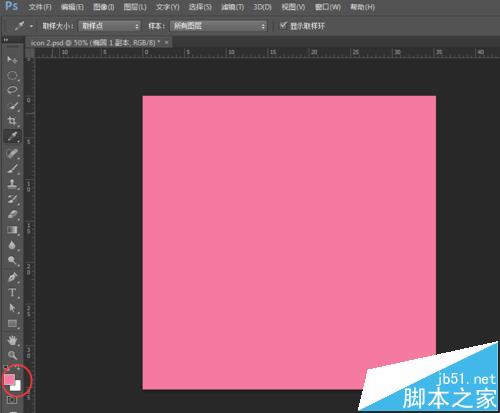
2、前景色按照自己喜好选择,我选的粉色,Alt+delete给背景上色
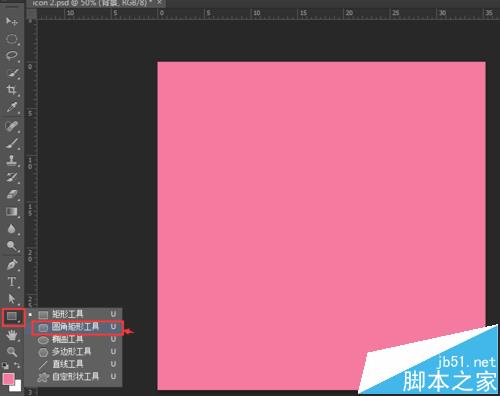
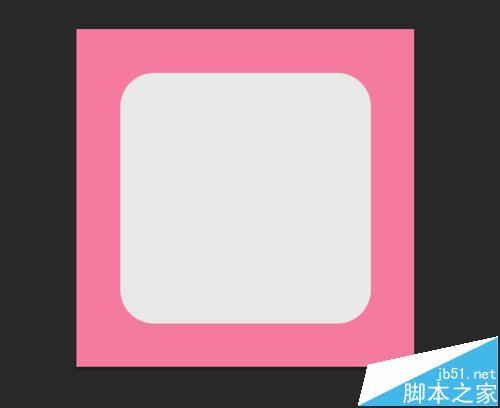
3、新建图层,选择“圆角矩形图形工具”,半径设置为80,画一个800X800的圆角矩形
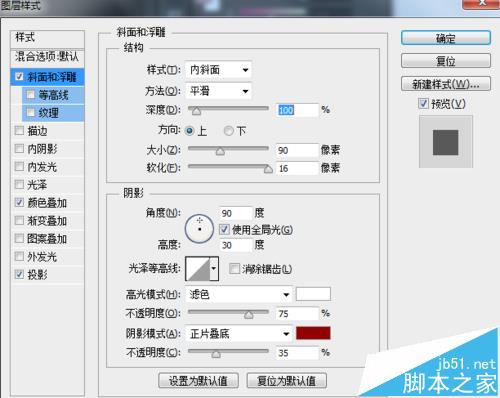
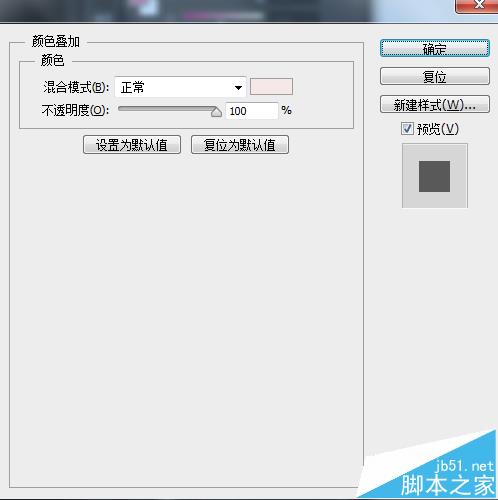
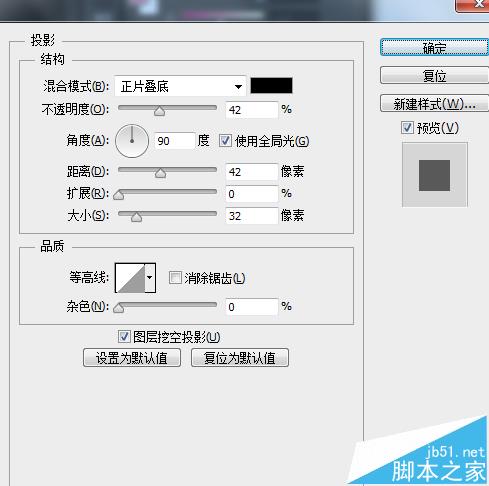
4、双击图层,添加图层样式“斜面和浮雕”“颜色叠加”“投影”,参考我设置的参数,也可以根据自己喜欢调整数值
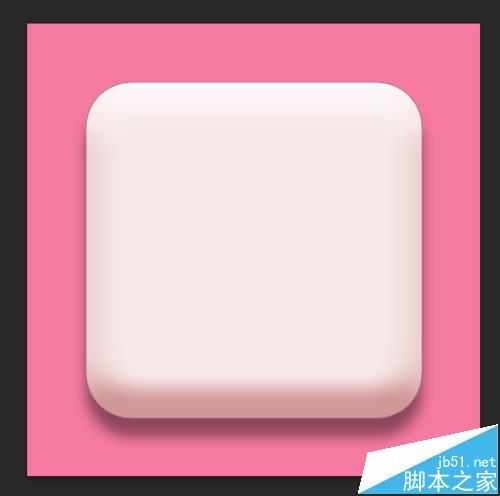
5、设置完后,效果应该是酱紫的
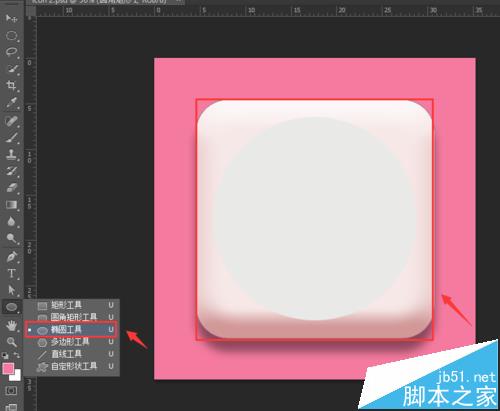
6、选择“椭圆工具”,按住shift键,画一个直径为500的正圆
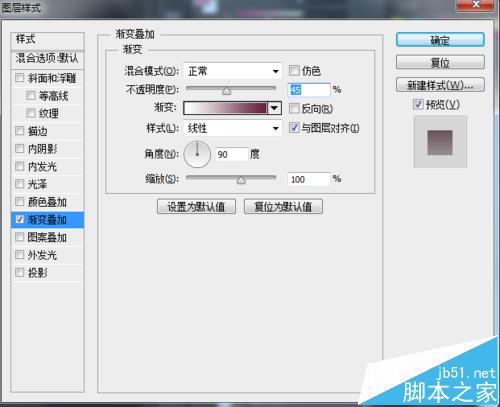
7、添加图层样式-渐变叠加
上一页12 下一页 阅读全文 |



 發表於 2016-8-23 15:24:29