|
CAD是一款非常强大的软件,今天我们就一起来看看使用CAD绘制游戏中的传送门吧,感兴趣的小伙伴千万不要错过哦。
AutoCAD 2020.1.3 简体中文正式版(含安装密钥+安装教程) Win64位 - 类型:3D制作类
- 大小:1.46GB
- 语言:简体中文
- 时间:2020-06-28
查看详情 CAD画传送门教程
1、打开CAD之后在左侧的工具箱内找到圆形选项,如图所示:
2、选择圆形选项在绘图区里先画出一个圆形,如图所示:
3、画好圆形再在左侧的工具箱内找到样条线选项,如图所示:
4、选择样条线选项我们再圆形内画出一个弧形,如图所示:
5、画好弧形之后再在左侧找到填充选项,如图所示:
6、选择填充选项我们为圆内的弧形填充上白色,如图所示:
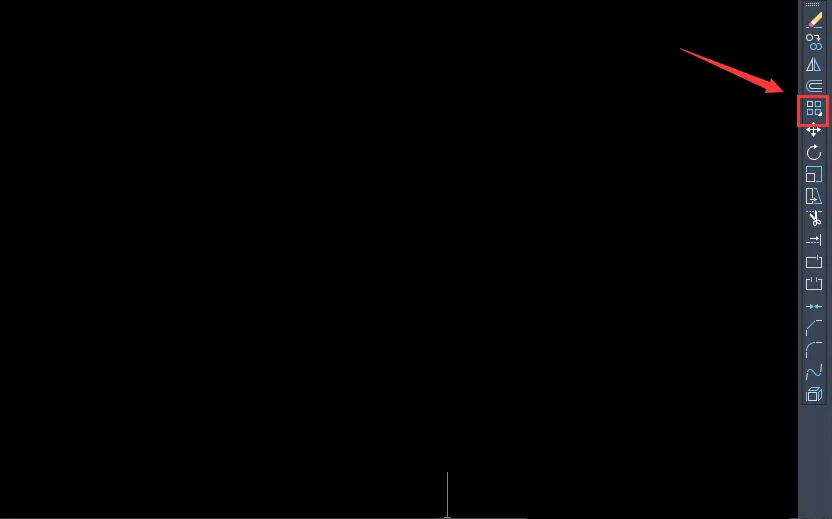
7、填充好之后再在右侧找到阵列选项,如图所示:
8、选择阵列选项我们选择刚刚填充的图形,然后指定圆形为阵列的圆心点,再按下回车键并输入阵列的项目数为4,再按下回车键,这样我们的传送门就画好了,如图所示:
如果觉得本期教程帮助到您的话,不妨收藏琼殿技术社区吧,这里能为您带来更多资讯和教程哦。 |



 发表于 2022-6-22 16:06:11