|
对于某些对象,使用HDR会很好(它会描绘出惊人的细节和加强物体纹理,比如木质、瓷砖、金属等),但对于另外一些对象,使用HDR看起来会更糟糕(树木看起来会有塑料感,白色的云彩会失去阴影,开始变黑,等等)。所以,是否可以把HDR中效果最好的对象与普通单张图像中最好的对象进行混合呢?好吧,下面是如何将原有图像与HDR混合来获得两全其美效果的步骤,而且最重要的是,这种混合是完全可控的。
第1步:
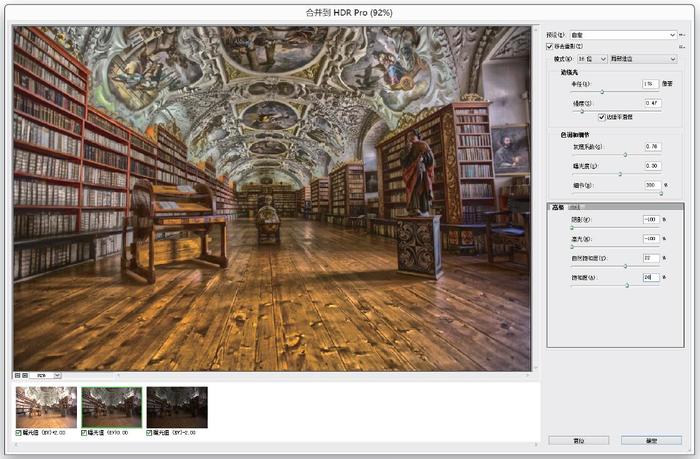
在Bridge 中选择图像,进入工具菜单,在Photoshop 子菜单下选择合并到HDR Pro。在打开的合并到HDR Pro对话框中,从预设下拉列表中继续选择Scott5 预设。然后,勾选边缘柔化复选框(如图1所示),减少一些边缘粗糙感。
第2步:
我们想要图像有超级HDR效果(不要着急,我们将在之后修复),所以调整强度滑块到+0.61,然后在高级选项卡中,通过向右拖动阴影滑块到+100尽可能多地打开阴影,再增加一些高光设置,使天花板变白变漂亮,但不会使之弯曲。在这里即使很想要哈利波特魔幻效果,也不要动自然饱和度和饱和度滑块。现在,单击确定按钮在Photoshop中打开HDR’d-to-death 照片。
第3步:
现在回到Bridge,选择3 张(或5张,或7 张—无论拍摄了多少)图像中正常曝光的那张,双击使其在CameraRaw中打开。不用对图像做任何处理,除非它看起来有点差劲(所以如果太暗或者褪色,无论什么问题,如果需要可以现在修复它—这是你的权力)。在这个例子中,我只是用了默认设置,没有动任何东西。继续在Photoshop中打开这张单独的正常曝光照片。
第4步:
在这张正常照片出现在屏幕后,Photoshop 中就有两张打开的图像了(HDR 和正常图像,如图4所示)。按下Ctrl-A键(Mac:Command-A键)选择整张正常照片,然后按Ctrl-C键(Mac:Command-C键)复制该图像。现在,切换到HDR 图像,按Ctrl-C键(Mac:Command-V键)将正常曝光照片直接粘贴到HDR照片的上方。
上一页12 下一页 阅读全文 |



 發表於 2017-7-3 16:46:55