查看: 834|回覆: 1

[教程] Windows7系统设置控制面板中内容加快上网速度教程

[複製鏈接]

7

主題

0

回帖

21

積分

技术1级

金币
14
閲讀權限
10
精華
0
威望
0
贡献
0
在線時間
0 小時
註冊時間
2009-7-10
QQ
發表於 2012-8-8 23:15:08 | 顯示全部樓層 |閲讀模式
在我们使用电脑时,过了一段时间,上网速度就会过慢,有的时候可能是下载速度极其缓慢。这是因为系统中的垃圾较多,带动不了电脑造成的。我们可以通过清除浏览器的垃圾和硬盘中的垃圾来解决。而下载速度,我们可以通过电脑的设置来解决。具体方式,我们接着往下看。
一、清除系统垃圾加快上网速度
1、删除浏览器临时文件。
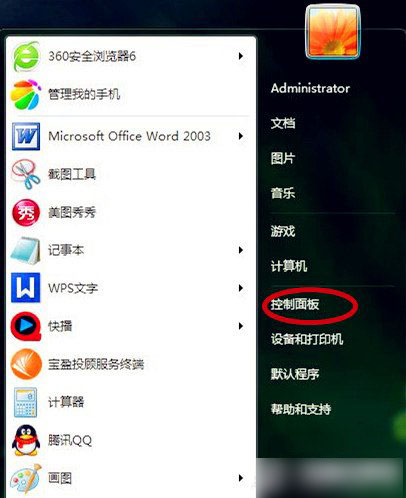
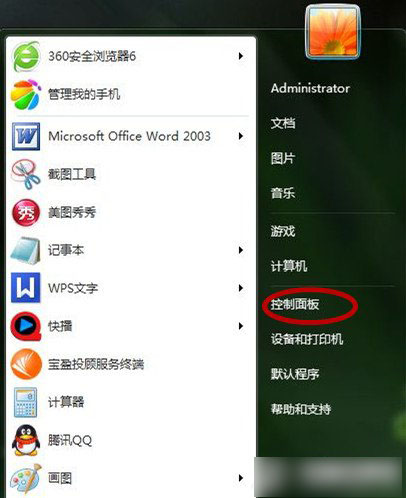
第一步:在“开始”界面,选择“控制面板”。

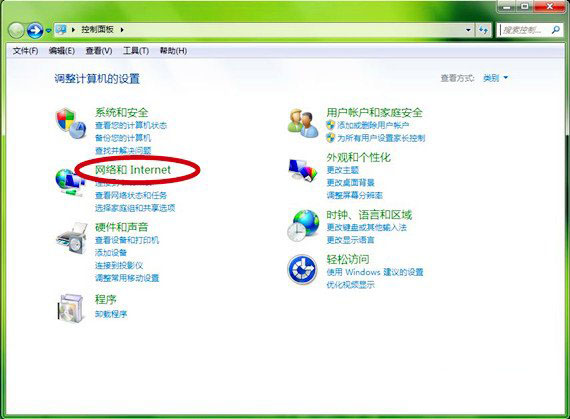
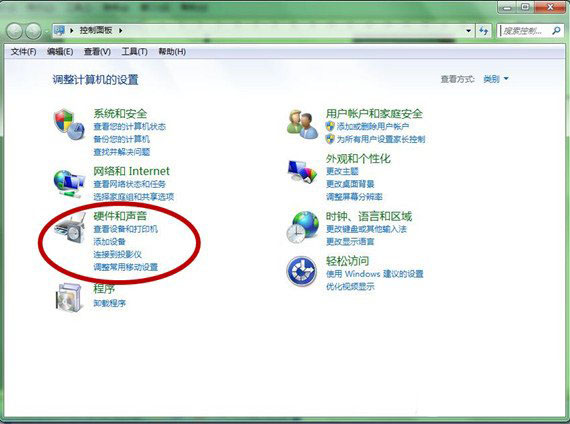
第二步:在“控制面板”选择“网络和Internet”。

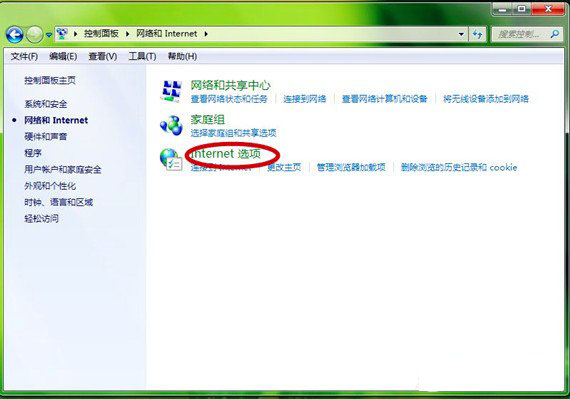
第三步:进入“网络和Internet”界面,选择“Internet选项”。

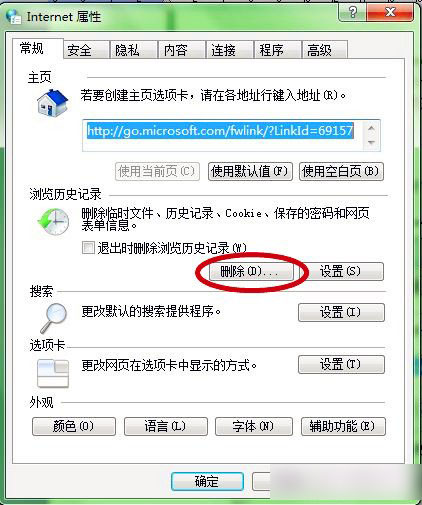
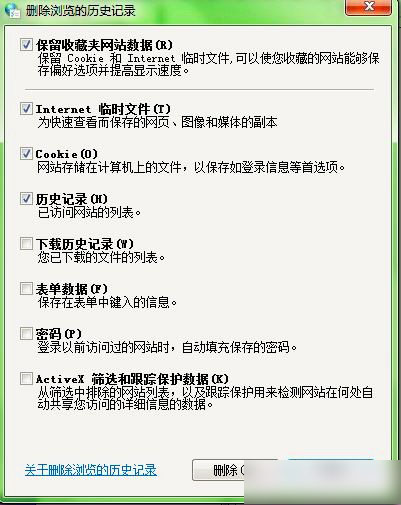
第四步:在“Internet属性”界面中,找到“浏览历史记录”,并点击“删除”按钮。

第五步:在弹出的新窗口,选择需要删除的项目,进行删除。

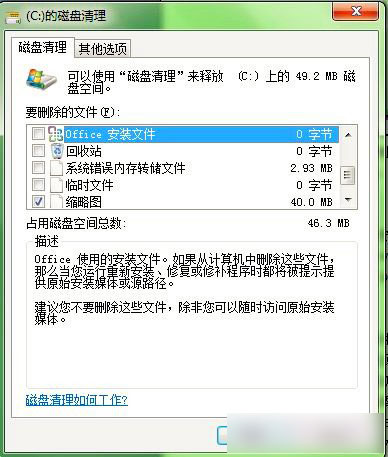
2.运行磁盘清理。
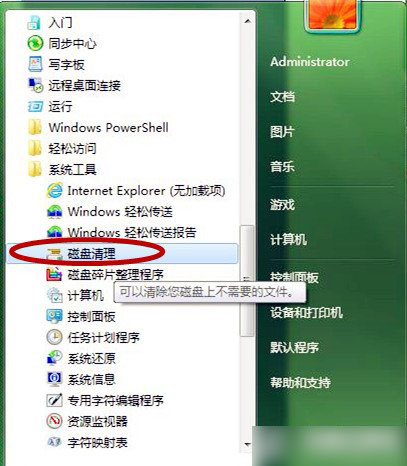
第一步:单击“开始”界面中,找到“所有程序”中“附件”中“系统工具”里的“磁盘清理”。

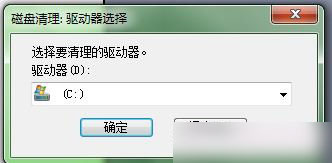
第二步:选择需要清理的分区,一般系统的垃圾文件都会存储在C盘,也就是安装Win7的系统盘中,我们选择C盘。

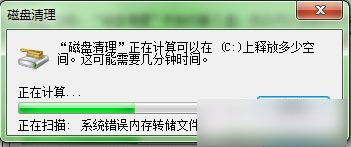
第三步:我们点击“确定”按钮,“磁盘清理”开始扫描C盘,找出可以被删除的垃圾文件。

第四步:选择要删除的垃圾文件类型,一般系统会进行“默认”,你也可以自己进行勾选,选定完成后点击“确定”按钮,这些垃圾将会被全部清理掉。

以上方法是最安全的清理方式,不会误删您的系统文件,小编已经多次使用,已经清理了很多垃圾。
二、设置无线适配器来提高网络的下载速度。
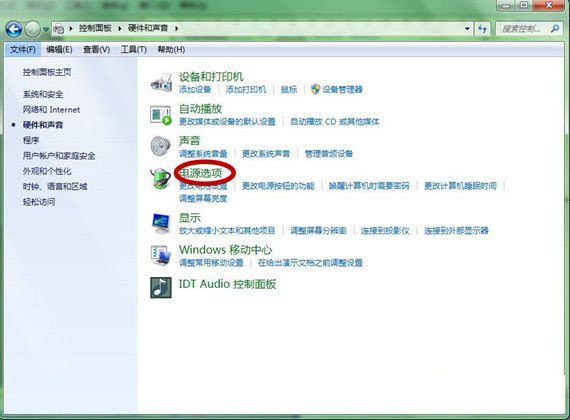
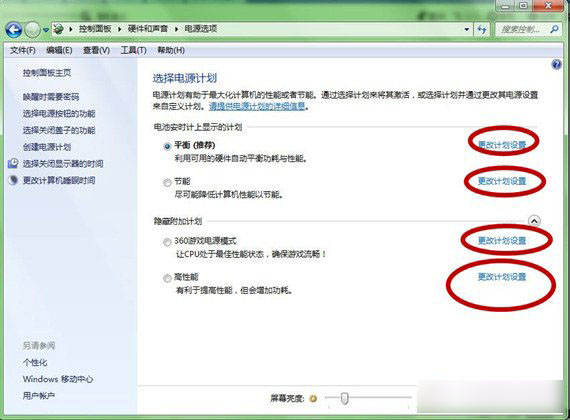
第一步:在“控制面板”界面找到“电源选项”。


第二步:点击一个“改变电源计划设置”。

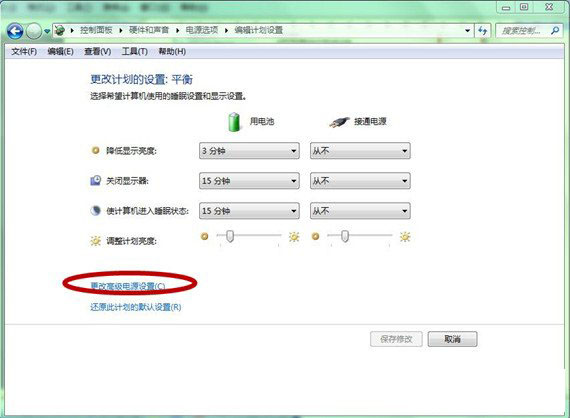
第三步:在界面中,点击“更改高级电源设置”。

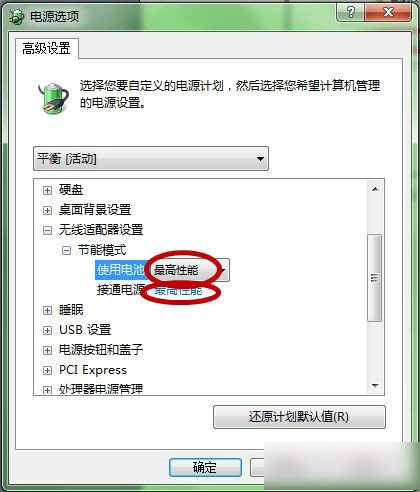
第四步:展开“无线适配器设置”点击“节能模式”,将设置更改为“最高性能”。

后记:以上几种方式,都是通过系统自带的工具或者系统进行修复和设置,完全纯天然,可以把对电脑的伤害降低到最小,又可以上网的速度最大化。我们可以经常进行清理,延长电脑的寿命。
回覆

使用道具 舉報

0

主題

720

回帖

4441

積分

琼殿精英

金币
3721
閲讀權限
220
精華
0
威望
0
贡献
0
在線時間
0 小時
註冊時間
2011-10-11
發表於 2026-5-9 13:19:22 | 顯示全部樓層
路过看到这么详细的教程,必须支持下!

感谢楼主的分享,这些方法真的很实用。我之前电脑上网速度确实越来越慢,按照你说的方法清理了一下,感觉确实快了不少。

特别是那个无线适配器设置,改成最高性能后效果很明显。以前我以为电源选项只是控制耗电的,没想到对网速也有影响。

想补充一点点小经验:

1. 除了浏览器临时文件,建议也定期清理一下DNS缓存,在命令提示符里输入 ipconfig /flushdns

2. 如果有条件的话,换个好点的路由器也能提升不少速度

3. 定期更新网卡驱动也很重要,有时候驱动版本过旧会影响性能

总之感谢楼主的热心分享,这些纯天然的优化方法确实比那些所谓的加速软件靠谱多了。支持原创!加分!
回覆

使用道具 舉報

您需要登錄後才可以回帖 登錄 | 立即注册

本版積分規則

相关侵权、举报、投诉及建议等,请发 E-mail:qiongdian@foxmail.com

Powered by Discuz! X5.0 © 2001-2026 Discuz! Team.

在本版发帖返回顶部