|
电脑不显示u盘盘符怎么办?U盘可以说是最常见的移动储存设备,不知道大家在使用U盘时有没有遇到过电脑不显示U盘盘符的情况呢?如果你不知道如何解决的话,可以参考下面给大家展示的方法。
系统:win10专业版
电脑:华硕电脑
电脑无法显示U盘盘符解决方法
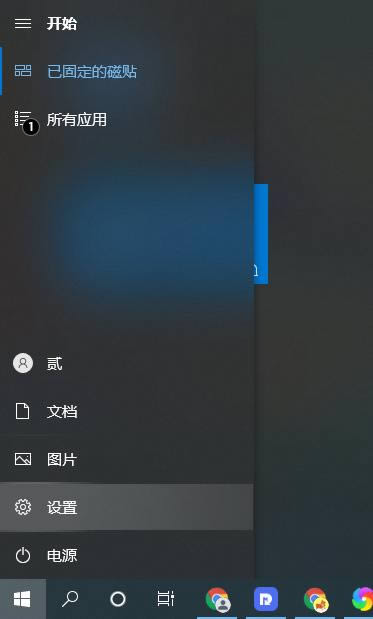
1、首先我们打开电脑设置,点击桌面左下角的windows图标就能打开设置窗口。
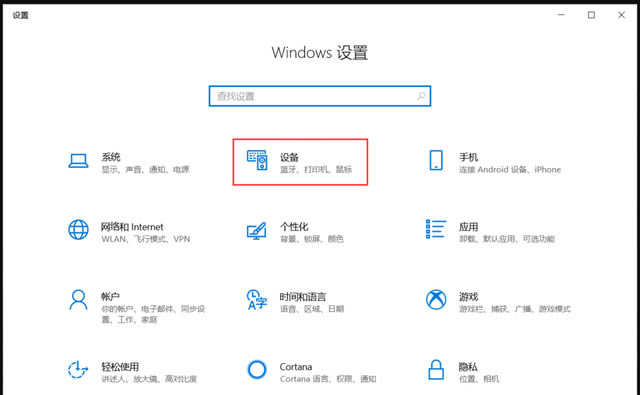
2、在电脑的设置窗口中找到设备,点击进入设备界面。
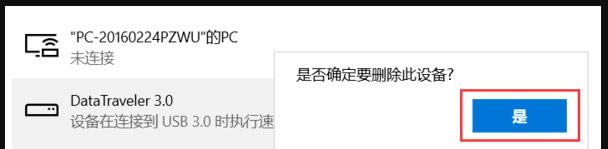
3、我们在左侧栏目中选择蓝牙和其他设备,然后在右侧的列表中我们可以看到U盘,点击删除设备。
4、点击删除设备后会出现是否删除设备的提示,点击是。
5、最后把U盘拔出,重新插入电脑,到此电脑里就能看到我们的U盘盘符了,或者在查看之前可以先把电脑重启一遍。
以上就是电脑不显示u盘盘符怎么办?电脑无法显示U盘盘符解决方法的详细内容,更多关于U盘无法显示盘符处理方法的资料请关注琼殿技术社区其它相关文章! |



 發表於 2022-4-24 09:47:40