|
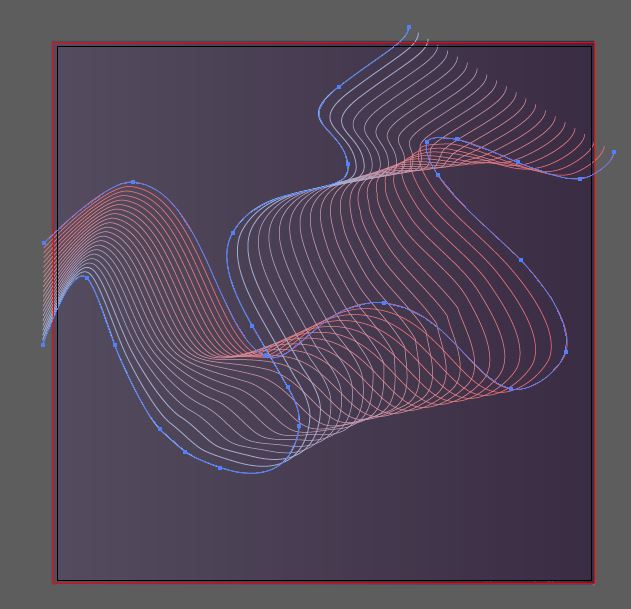
经常看到一些炫酷的曲线素材,如果一条一条画的话估计会崩溃吧,下面就是一个简单的例子,看看这些曲线是怎么一键形成的
Adobe Illustrator(AI矢量图片制作软件) 2020 v24.3.0.569 安装版 - 类型:图像处理
- 大小:1.46GB
- 语言:简体中文
- 时间:2021-03-14
查看详情 新建,画一个矩形锁定作为背景画布
选择钢笔工具,无填充色,画一条曲线
用其他颜色再画一条
双击左栏工具中的混合工具
设置参数
然后回到画面中分别单击两条曲线,那两条曲线就形成多线渐变的效果
而且做完后还是可以通过调整两条曲线来调整重叠范围
注意事项:
选择混合工具后点击的线条部分不同生成的效果也会不一样,大家可以尝试一下噢
以上就是ai混合选项设计炫酷曲线封面的技巧,希望大家喜欢,请继续关注琼殿技术社区。
相关推荐:
ai怎么设计曲线型文字效果? ai曲线字体设计方法
AI怎么画曲线? ai画各种类型波浪线的教程
ai怎么绘制扭曲效果的放射线? ai螺旋扭曲线条的画法 |



 发表于 2023-1-17 16:01:56