|
illustrator如何给图形替换不同的颜色?绘制的图形想要填充不同的颜色,该怎么操作呢?下面我们就来看看详细的教程。
Adobe Illustrator 2020(AI) 24.3.0.569 中/英文破解版 64位 - 类型:图像处理
- 大小:1.31GB
- 语言:简体中文
- 时间:2021-07-29
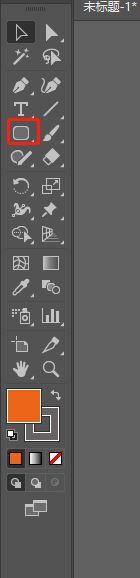
查看详情 打开ai软件,在工具栏中找到矩形工具,如图所示
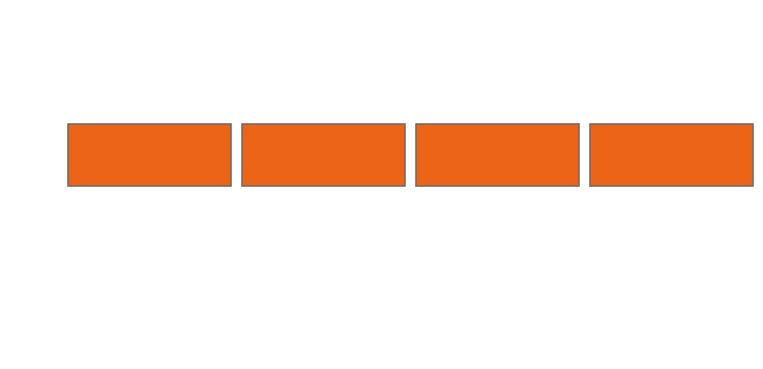
在画布上绘制几个矩形,颜色自定义
按住alt键复制一组矩形出来,并进行旋转
使用旋转工具,不停的复制再次复制
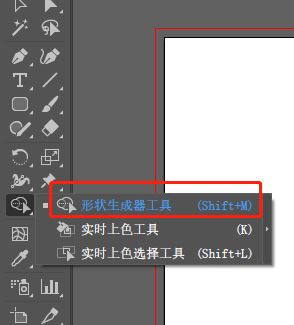
在工具栏中找到形状生成器,全选图形。
最后替换颜色即可实现效果
以上就是illustrator给图形替换不同的颜色的技巧,希望大家喜欢,请继续关注琼殿技术社区。
相关推荐:
AI怎么使用形状生成器制作图形?
ai形状生成器怎么使用? ai形状生成器分割图形的教程
AI怎么使用形状生成器工具制作创意的图形? 形状生成器的用法 |



 发表于 2022-9-28 10:41:24