|
方法一:
依次输入如下命令
1、sudo add-apt-repository ppa:ubuntu-desktop/ubuntu-make
2、sudo apt-get update
3、sudo apt-get install ubuntu-make
4、umake ide visual-studio-code
提示输入a即可
方法二:
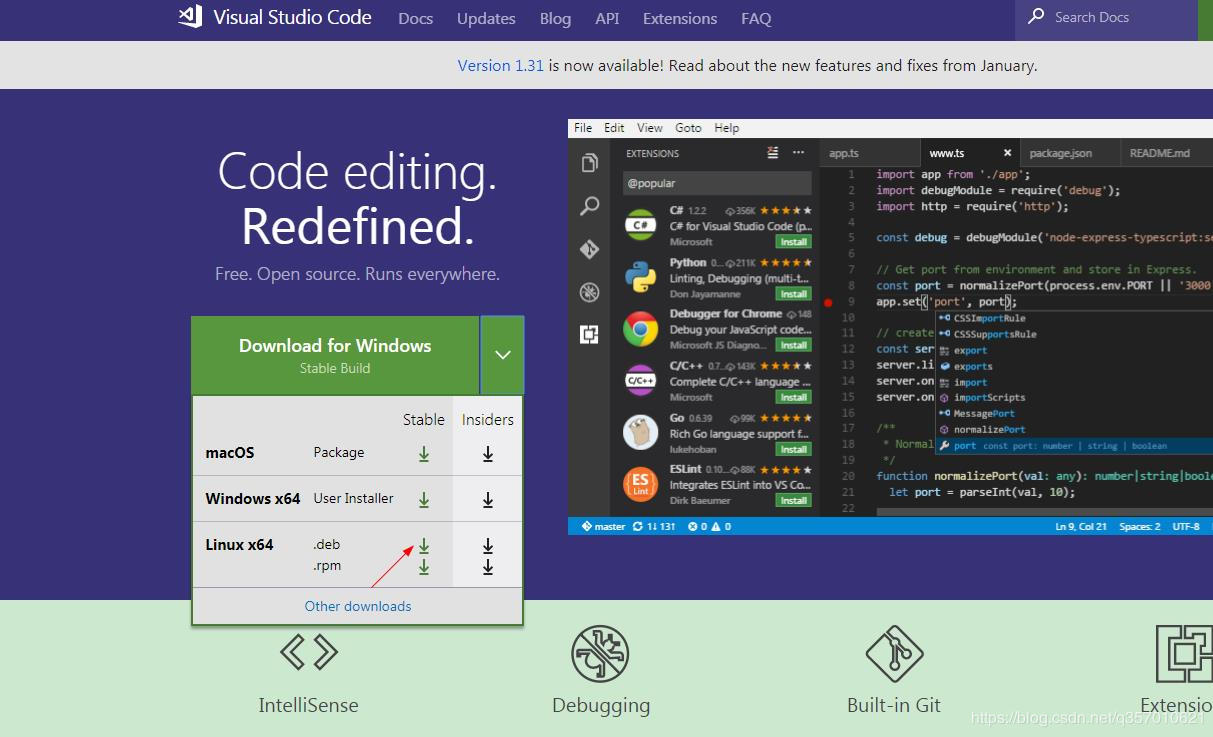
在windows系统下载安装包,再使用共享文件夹在ubuntu下安装即可
1、
2、下载的文件如下
、
3、放到主机与虚拟机的共享文件夹
在对应的文件夹打开终端,
输入安装命令:
sudo dpkg -i code_1.31.1-1549938243_amd64.deb
本人使用第一种的时候出现了版本的问题,所以使用了第二种
总结
到此这篇关于详解ubuntu安装vscode的两种方法的文章就介绍到这了,更多相关ubuntu安装vscode内容请搜索琼殿技术社区以前的文章或继续浏览下面的相关文章,希望大家以后多多支持琼殿技术社区! |



 发表于 2020-9-1 09:42:05