6
0
18
技术1级
使用道具 舉報
本版積分規則 發表回覆 回帖並轉播 回帖後跳轉到最後一頁
相关侵权、举报、投诉及建议等,请发 E-mail:qiongdian@foxmail.com
Powered by Discuz! X5.0 © 2001-2026 Discuz! Team.



 發表於 2013-12-3 04:34:12
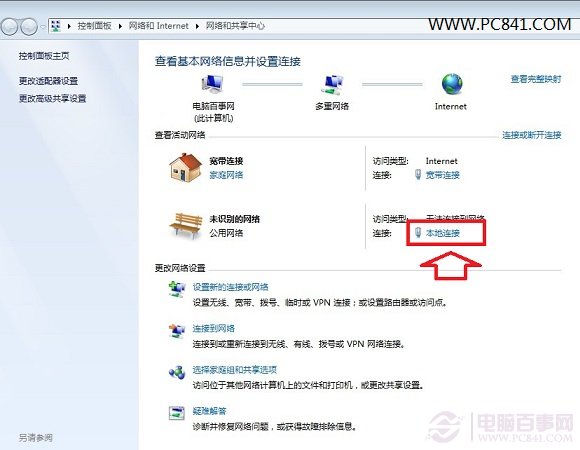
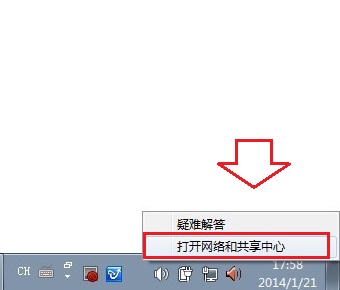 二、之后进入“网络和共享中心”后,我们再点击进入“本地连接”,如下图所示:
 三、点击“本地连接”后即可打开“本地连接状态”属性对话框,如下图所示:
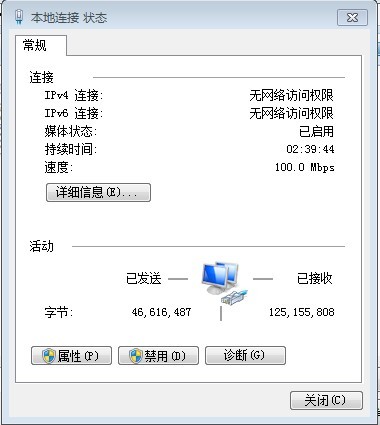 Ps:如果电脑采用的是无线上网的朋友,可以直接点击桌面右下角的无线图标,然后在查看到的连接无线网络名称上,点击鼠标右键,然后选择属性,也可以看到如上图设置界面。
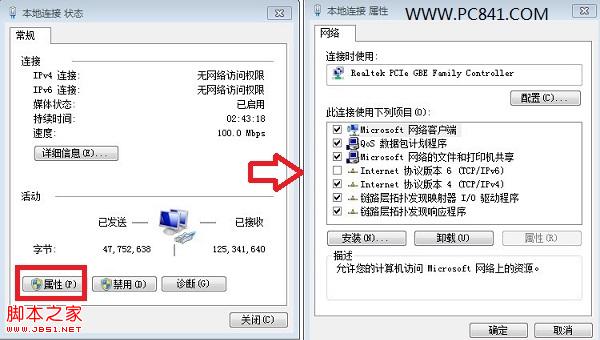 五、接下来我们选中本地连接属性对话框中的“Internet 协议版本4 (ICP/iPv4)”,然后选择下方的属性,之后即可进入“Internet 协议版本4 (ICP/iPv4)属性对话框”,在这里边即可更改DNS设置,如下图所示。
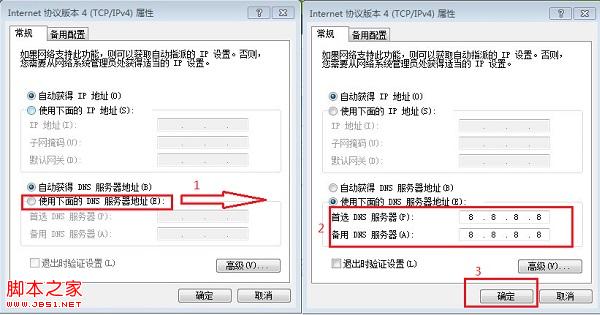
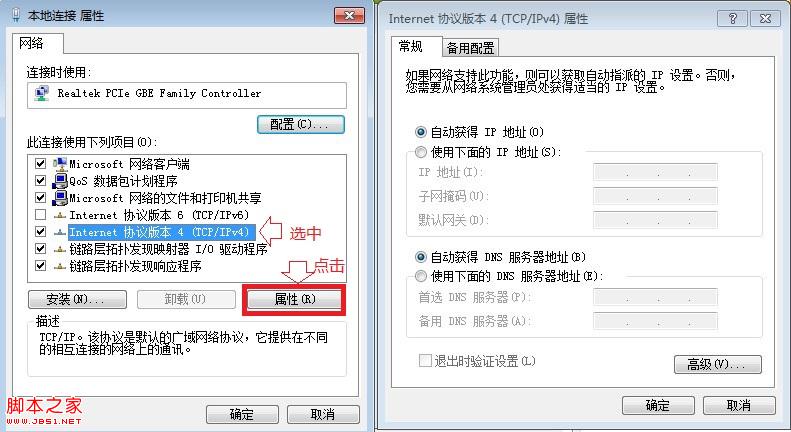 六、最后我们在Internet 协议版本4属性对话框中即可更高DNS地址了,方法是先选中“使用下面的DNS服务器地址”,然后在下方填写上需要填写上的DNS地址即可,比如可以填写成全球通用的8.8.8.8地址,如下图所示: