|
大家都知道,系统时间一般都是显示在任务栏右下角的,但是大家会发现,有的时候系统时间与实际时间并不同步,这样就会影响到用户,可能会造成一些不必要的麻烦。那么如何设置系统时间自动同步呢?下面小编就以win8系统为例,给大家分享一下具体的方法。
Windows8设置自动同步系统时间的方法一:
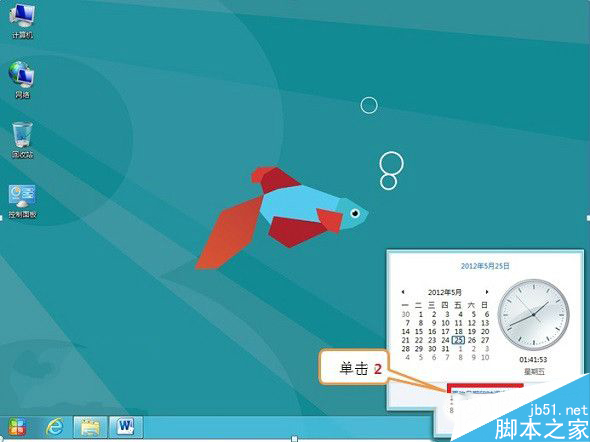
1、点击桌面右下角的时间,选择“更改日期和时间设置”;
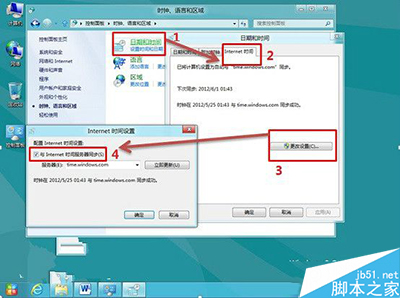
2、在打开的日期和时间窗口页面中,切换至“Internet时间”,点击下面的“更改设置”按钮;
3、勾选“与Internet时间服务器同步”,点击立即更新,确定。
Windows8设置自动同步系统时间的方法二:
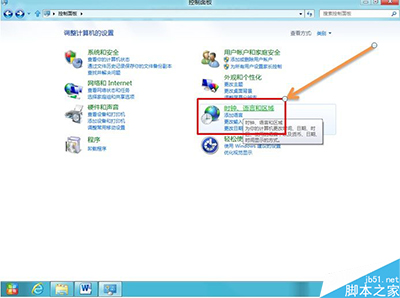
1、按Win+R键,选择控制面板--时钟、语言和区域--日期和时间;
2、在打开的日期和时间窗口页面中,切换至“Internet时间”,点击下面的“更改设置”按钮;
3、勾选“与Internet时间服务器同步”,点击立即更新,确定。
以上就是今天小编给大家分享的Windows8设置系统时间自动同步的小技巧了,方法一共有两种,遇到相同情况的小伙伴按照以上任意一种方法操作即可解决,希望可以帮到大家。如果大家有任何疑问请给我留言,小编会及时回复大家的。在此也非常感谢大家对琼殿技术社区网站的支持! |



 发表于 2017-5-2 16:51:06