查看: 65|回覆: 0

win7连不上蓝牙耳机怎么办?win7连不上蓝牙耳机的解决方法

[複製鏈接]

1

主題

0

回帖

0

積分

热心网友

金币
0
閲讀權限
220
精華
0
威望
0
贡献
0
在線時間
0 小時
註冊時間
2008-5-29
發表於 2022-3-28 11:08:17 | 顯示全部樓層 |閲讀模式

win7连不上蓝牙耳机怎么办?我们在蓝牙耳机连接的时候,经常会遇到连不上导致无法使用的问题,那么win7怎么连接蓝牙耳机连不上呢,这可能是没有开启蓝牙或蓝牙服务造成的。下面一起来看看解决方法吧!

win7怎么连接蓝牙耳机连不上:

一、没有开启蓝牙

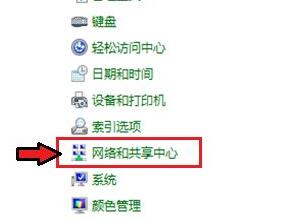
1、首先打开“控制面板”

win7连不上蓝牙耳机怎么办?win7连不上蓝牙耳机的解决方法

2、接着打开“网络和共享中心”

win7连不上蓝牙耳机怎么办?win7连不上蓝牙耳机的解决方法

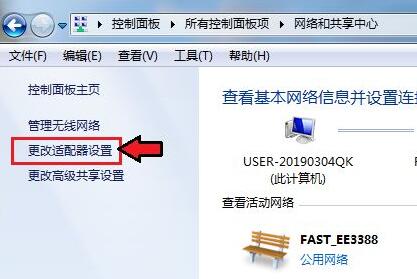
3、再点击左边“更改适配器设置”

win7连不上蓝牙耳机怎么办?win7连不上蓝牙耳机的解决方法

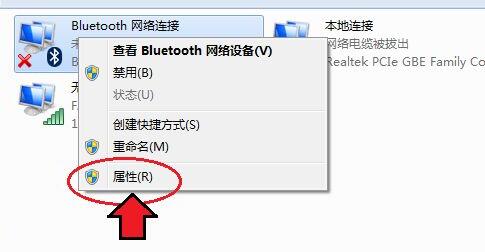
4、然后右键蓝牙网络,打开“属性”

win7连不上蓝牙耳机怎么办?win7连不上蓝牙耳机的解决方法

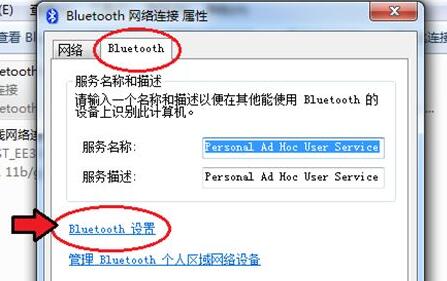
5、随后进入Bluetooth,点击“Bluetooth设置”

win7连不上蓝牙耳机怎么办?win7连不上蓝牙耳机的解决方法

6、在其中确认这三项都勾选开启后,点击“确定”保存。

win7连不上蓝牙耳机怎么办?win7连不上蓝牙耳机的解决方法

二、蓝牙服务

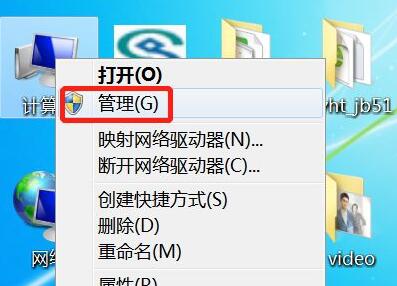
1、如果还是不行,可以右键计算机打开“管理”

win7连不上蓝牙耳机怎么办?win7连不上蓝牙耳机的解决方法

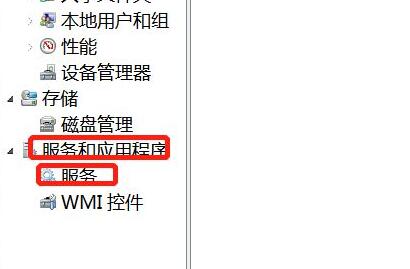
2、接着进入左边的“服务”选项。

win7连不上蓝牙耳机怎么办?win7连不上蓝牙耳机的解决方法

3、再双击打开其中的“Bluetooth”服务。

win7连不上蓝牙耳机怎么办?win7连不上蓝牙耳机的解决方法

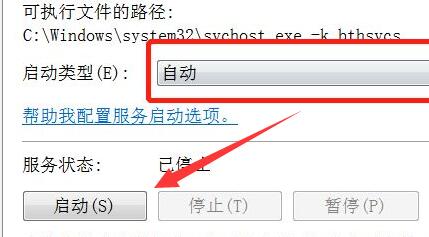
4、最后将启动类型改为“自动”并点击下面“启动”再保存就可以连接了。

win7连不上蓝牙耳机怎么办?win7连不上蓝牙耳机的解决方法

以上就是win7连不上蓝牙耳机怎么办?win7连不上蓝牙耳机的解决方法的详细内容,更多关于win7连不上蓝牙耳机的资料请关注琼殿技术社区其它相关文章!

回覆

使用道具 舉報

您需要登錄後才可以回帖 登錄 | 立即注册

本版積分規則

相关侵权、举报、投诉及建议等,请发 E-mail:qiongdian@foxmail.com

Powered by Discuz! X5.0 © 2001-2026 Discuz! Team.

在本版发帖返回顶部