查看: 28|回覆: 0

Win10系统如何新建多个桌面 Win10系统新建多个桌面的方法

[複製鏈接]

3

主題

0

回帖

0

積分

热心网友

金币
0
閲讀權限
220
精華
0
威望
0
贡献
0
在線時間
0 小時
註冊時間
2008-12-13
發表於 2024-6-18 10:55:15 | 顯示全部樓層 |閲讀模式

我们有时候在工作的时候,需要开启非常多的程序,为了方便使用,需要新建多个桌面,在win10系统中却不知道应该如何操作使用,那么今日的教程就为广大用户们带来详细的设置步骤,希望今天的内容可以帮助更多人解决问题。

win10新建多个桌面设置方法

1,首先在Windows10桌面,右键点击任务栏的空白位置,在弹出菜单中点击“显示任务视图按钮”一项,选中该项

win10系统如何新建多个桌面?win10新建多个桌面设置方法

2,这样在Windows10任务栏左侧就有一个“任务视图”按钮了,

win10系统如何新建多个桌面?win10新建多个桌面设置方法

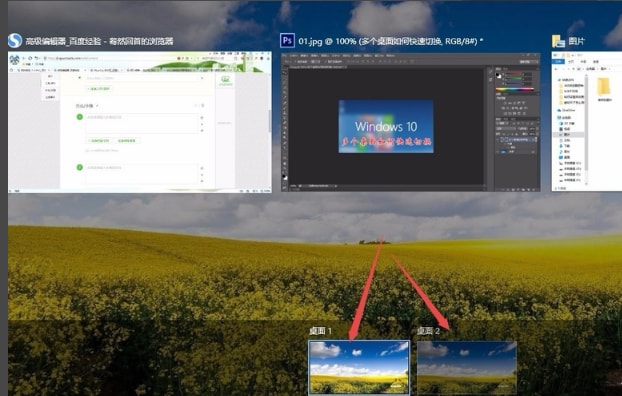
3,用鼠标点一下任务视图按钮,就可以方便的打开多桌面界面了,在这里可以选择使用不同的桌面。

win10系统如何新建多个桌面?win10新建多个桌面设置方法

4,如果桌面不够用了,可以再建立一个桌面,只需要在多桌面界面点击右下角的“新建桌面”按钮就可以了。

win10系统如何新建多个桌面?win10新建多个桌面设置方法

5,当然了, 如果桌面用不到了,也可以关闭该桌面,关闭多桌面就与关闭文件夹一样方便,只需要点击一下右上角的关闭按钮就可以了。

win10系统如何新建多个桌面?win10新建多个桌面设置方法

回覆

使用道具 舉報

您需要登錄後才可以回帖 登錄 | 立即注册

本版積分規則

相关侵权、举报、投诉及建议等,请发 E-mail:qiongdian@foxmail.com

Powered by Discuz! X5.0 © 2001-2026 Discuz! Team.

在本版发帖返回顶部