|
众所周知,Windows系统中自带有许多有趣的功能,其中就有不少个性化设置,最近就有部分用户想要设置任务栏颜色,但不清楚具体如何设置,遇到这种情况具体该如何解决呢?下面就一起来看看Windows系统更改任务栏颜色的操作方法吧!
Win11系统的操作方法:
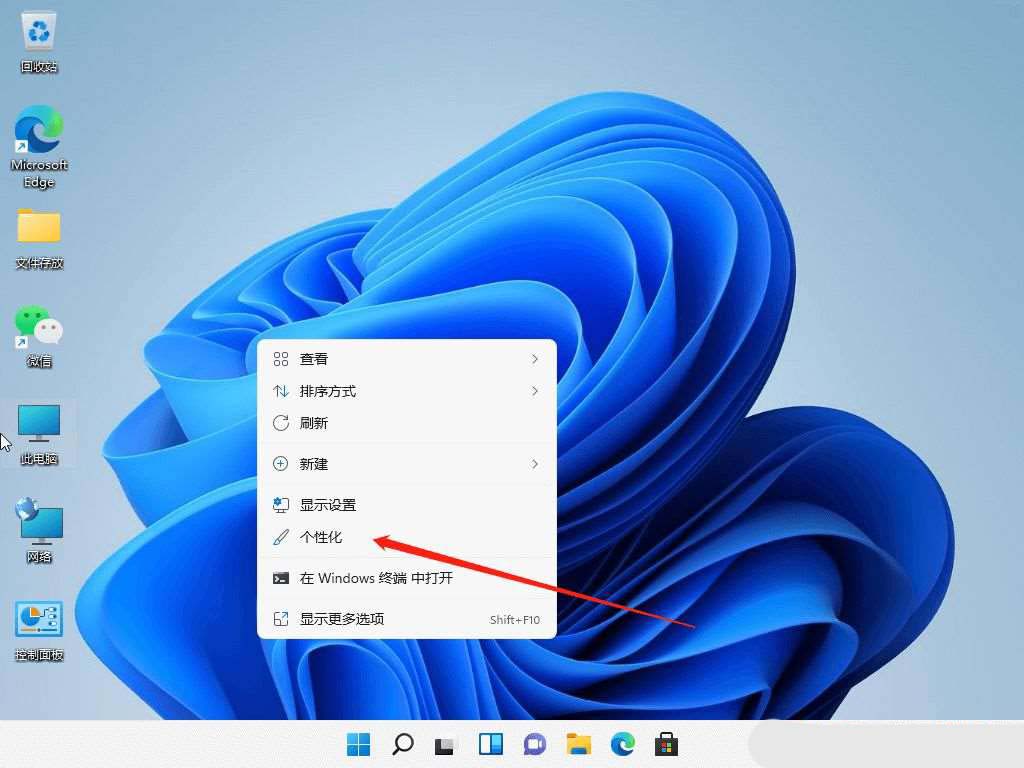
1、首先,桌面空白处,点击右键,在打开的菜单项中,选择个性化;
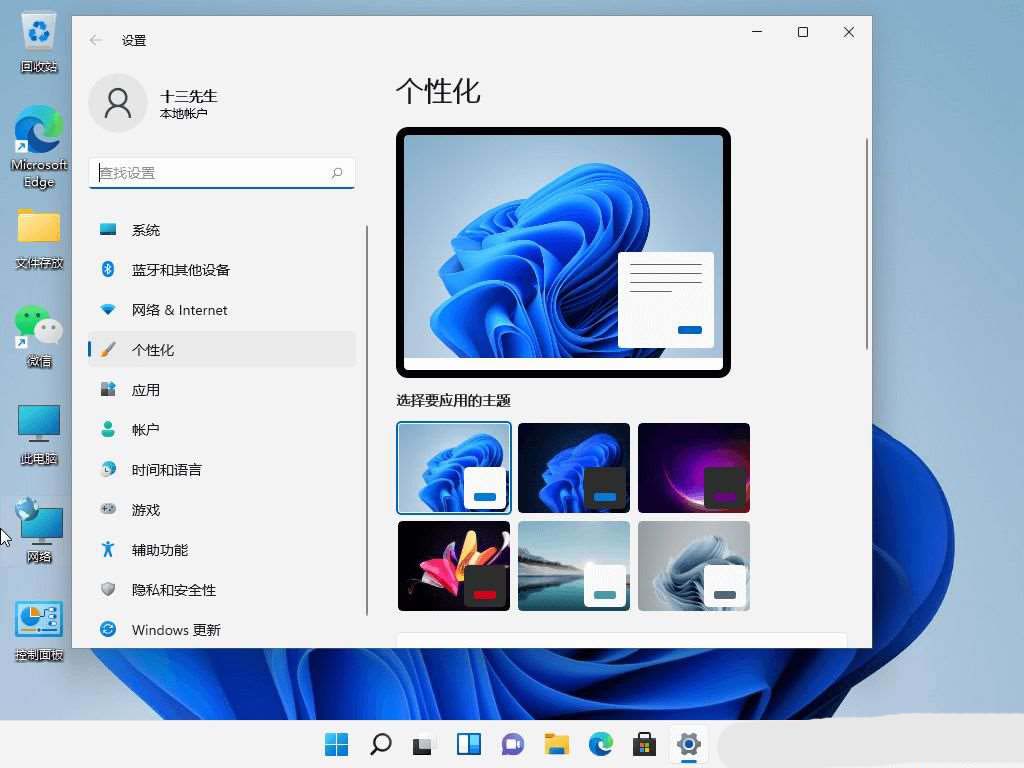
2、个性化设置窗口,可以选择对应的主题,每个主题,都有不同的任务栏颜色,大家可以通过查看预览进行选择;
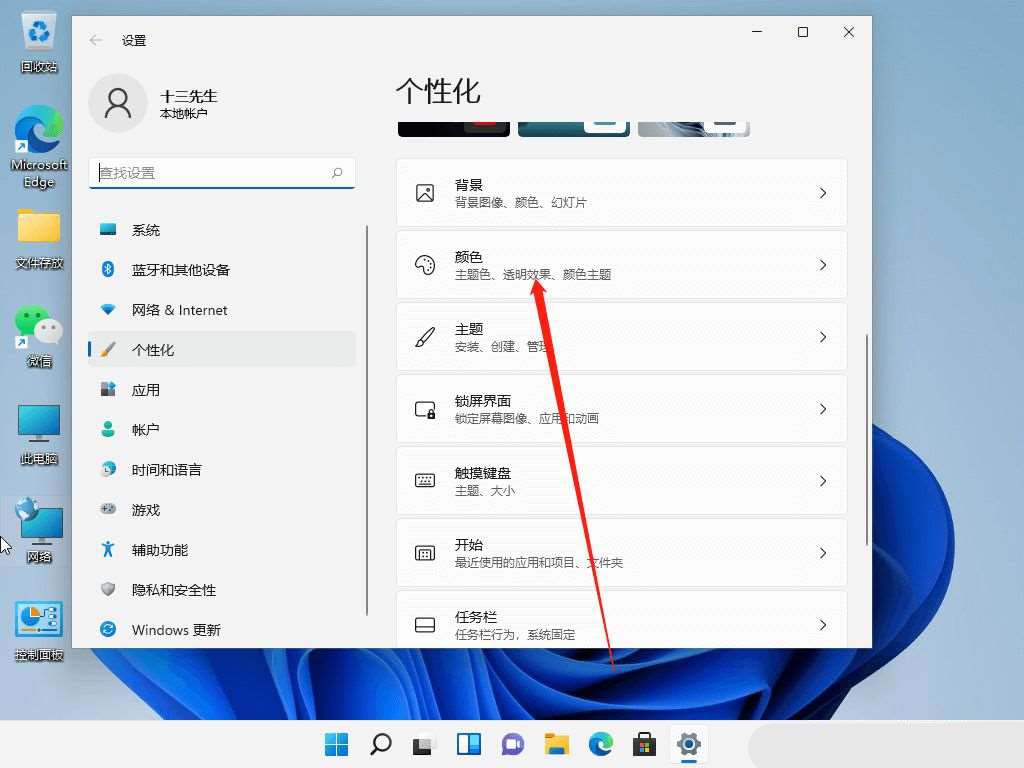
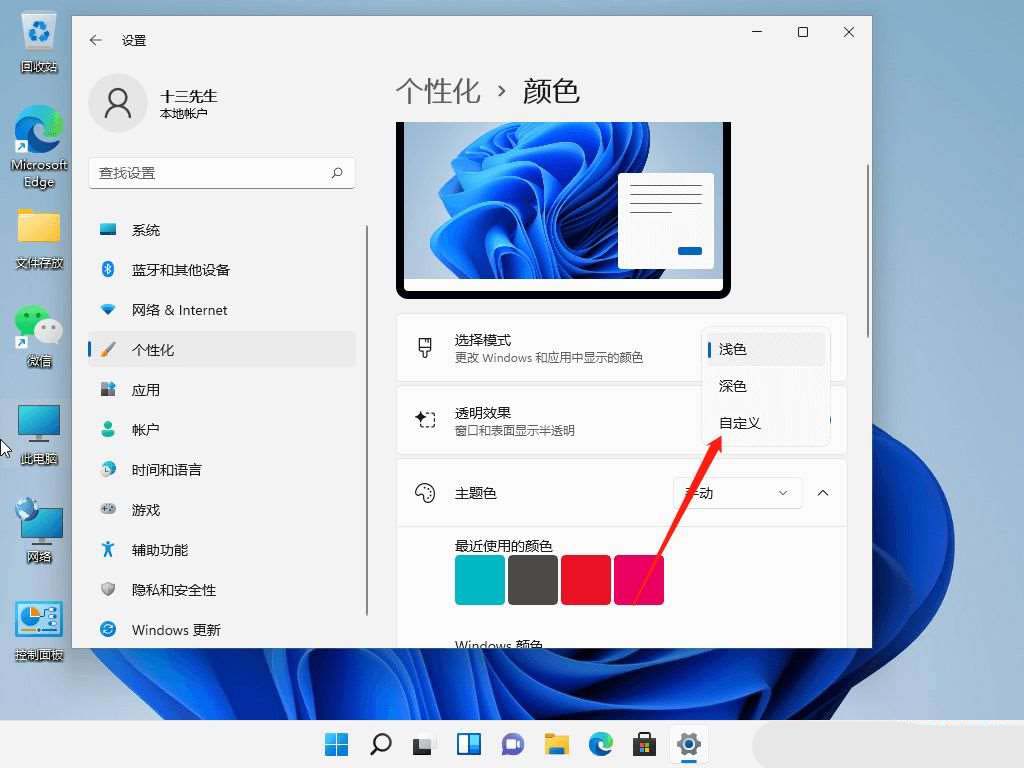
3、往下,还可以点击颜色(主题色、透明效果、颜色主题)进行自定义设置;
4、接着在选择模式(更改 Windows 和应用中显示的颜色)右侧点击,打开的下拉项中,可以选择浅色、深色,或者是自定义,这里改为自定义;
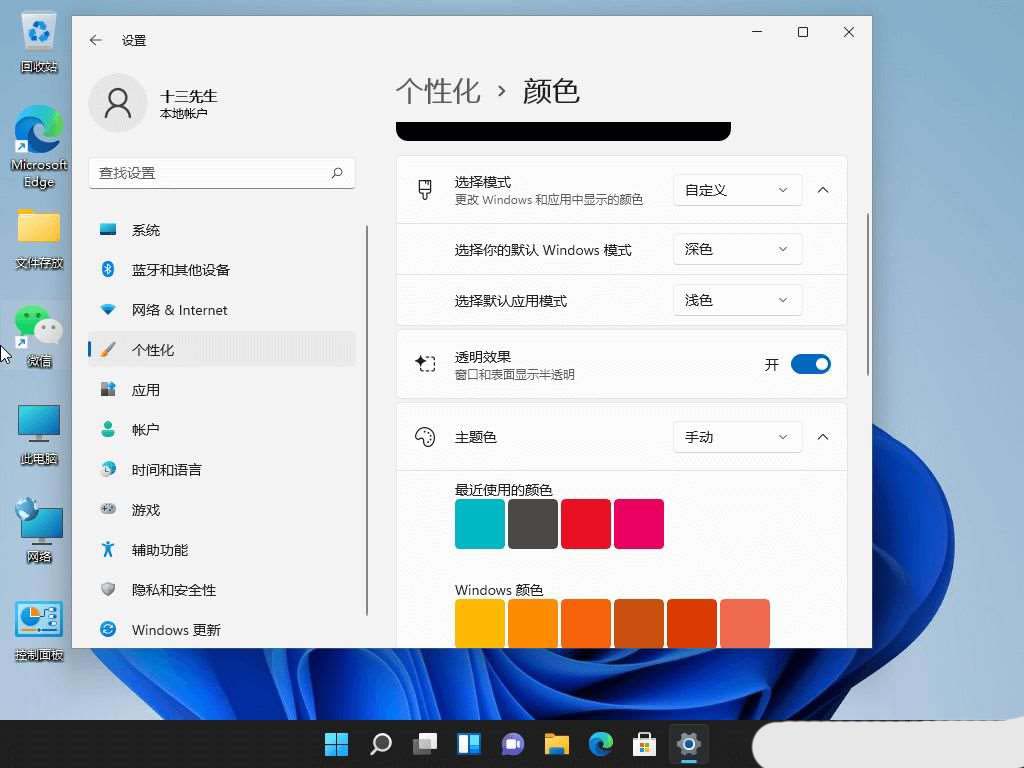
5、然后,在下方选择你的默认 Windows 模式中,可以更改任务栏为深色或浅色;
Win10系统的操作方法:
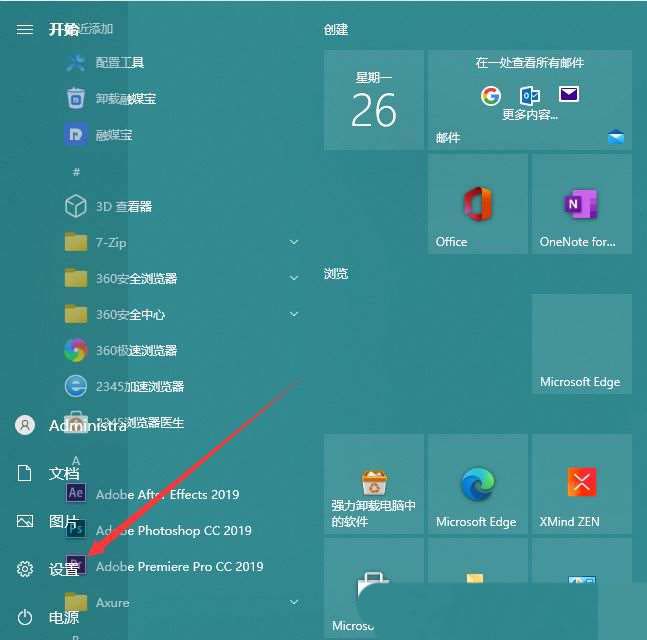
1、按 Win 键,或点击左下角的开始,在打开的菜单中,点击电源按钮上方的设置;
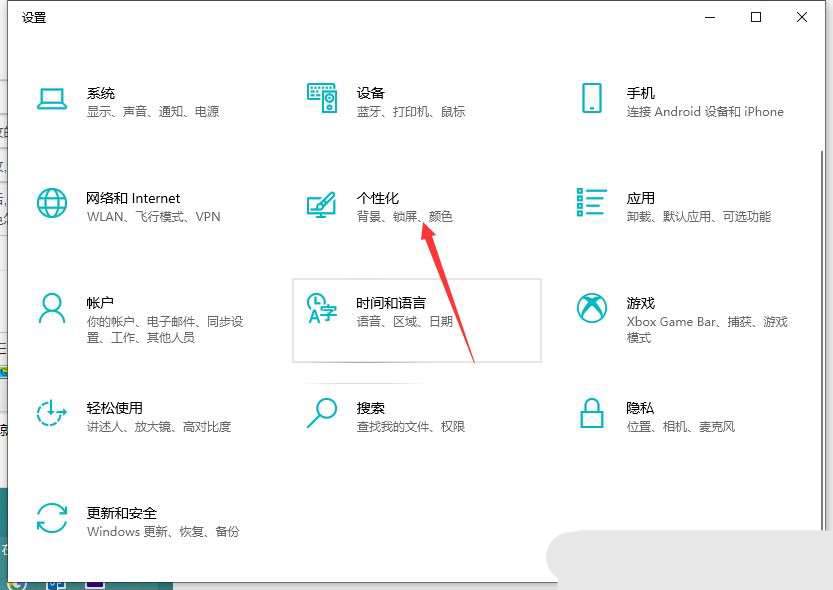
2、Windows 设置(Win+i)窗口,找到并点击个性化(背景、锁屏、颜色);
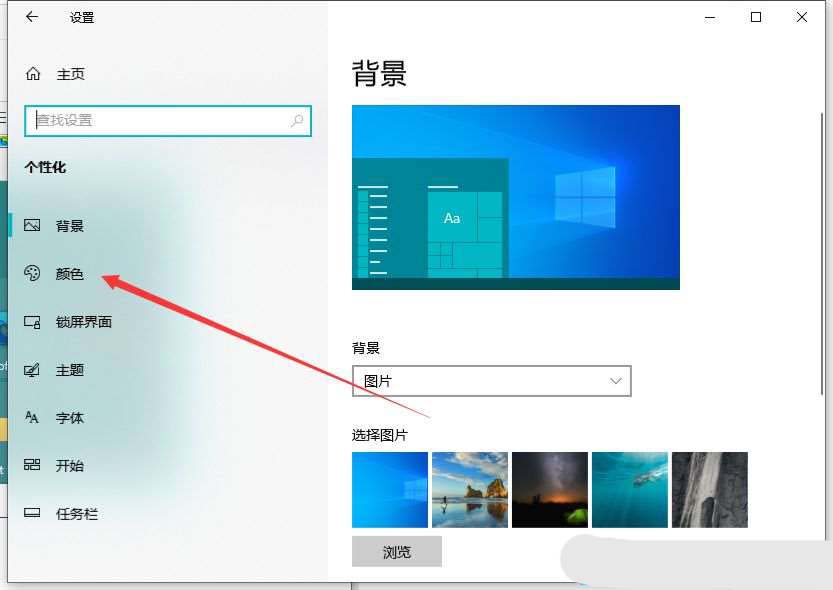
3、个性化主页设置窗口,点击左侧的颜色;
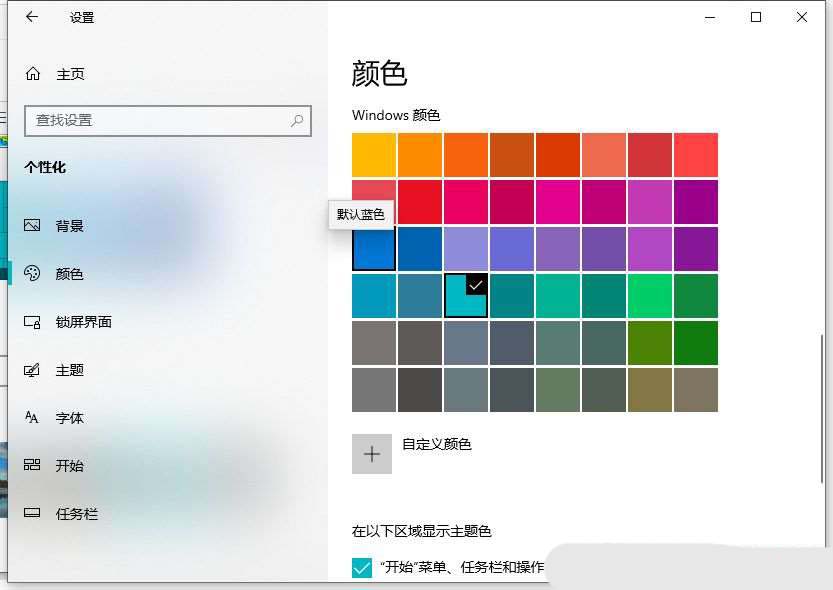
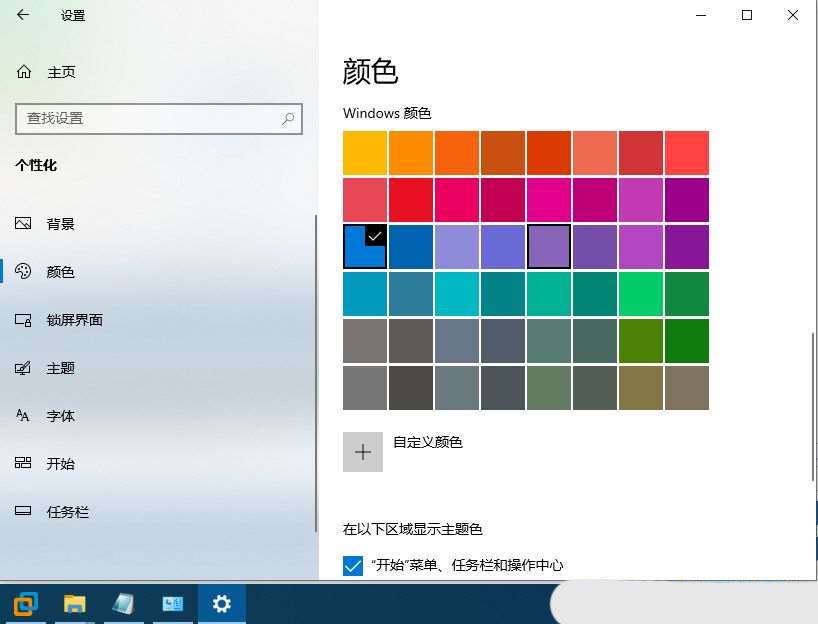
4、右侧中找到Windows 颜色设置框,选择一种自己喜欢的颜色;
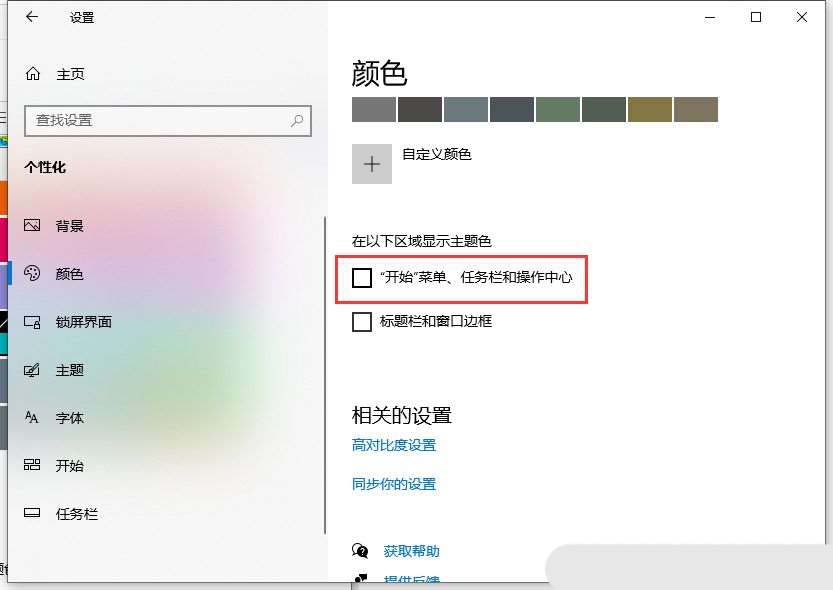
5、往下找到开始菜单、任务栏和操作中心设置项;
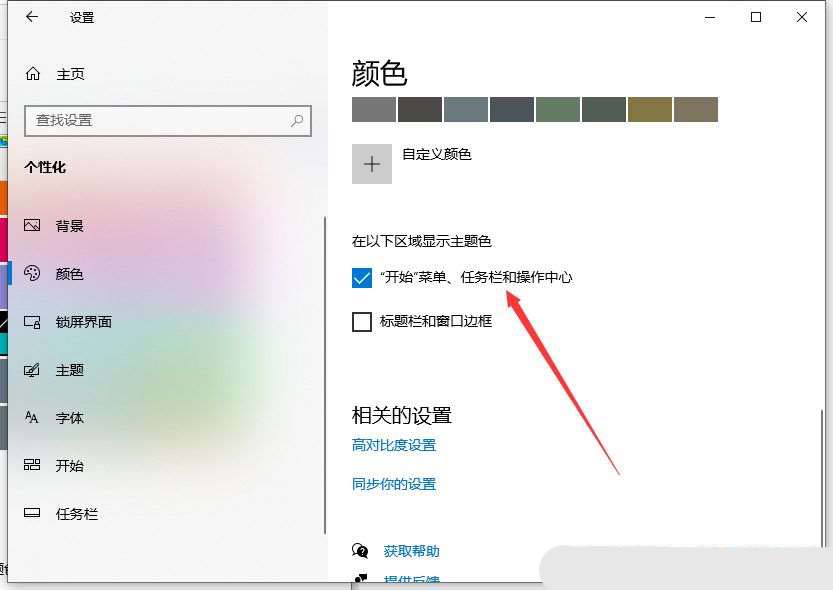
6、勾选开始菜单、任务栏和操作中心;
7、这时可以看到Win10任务栏,已自动变成设置的颜色了;
上述内容就是windows系统如何改变任务栏颜色的方法,如果你要想改变任务栏颜色可以参考以上教程步骤进行更改,更改成为自己喜欢的的颜色。 |



 发表于 2025-7-11 11:17:32