查看: 300|回覆: 0

[教程] Win7任务栏时间显示设置图文详解

[複製鏈接]

10

主題

0

回帖

30

積分

技术1级

金币
20
閲讀權限
10
精華
0
威望
0
贡献
0
在線時間
0 小時
註冊時間
2011-7-22
QQ
發表於 2013-11-8 00:42:56 | 顯示全部樓層 |閲讀模式
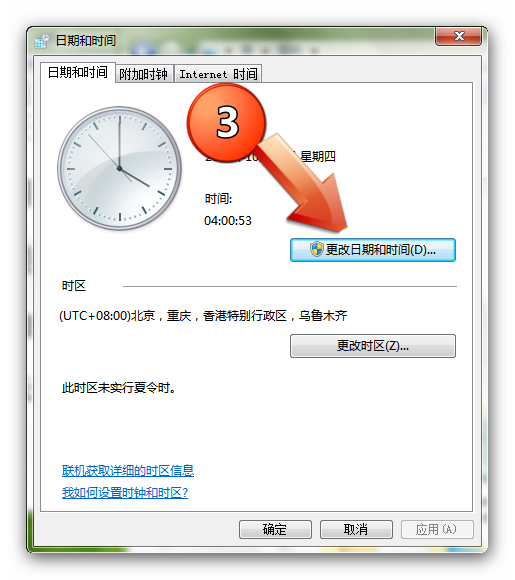
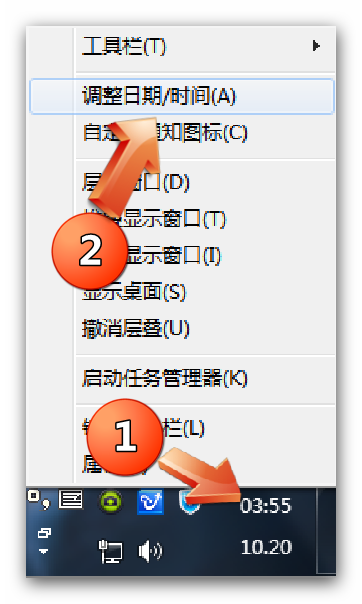
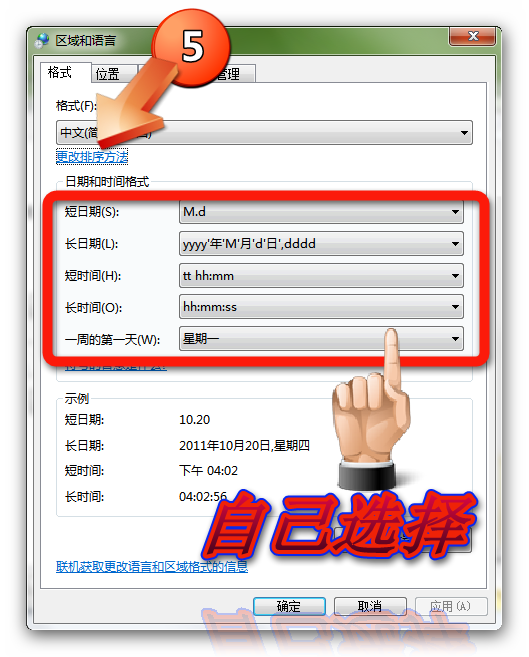
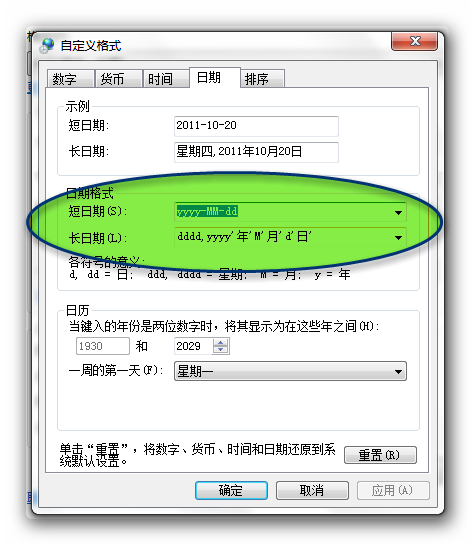
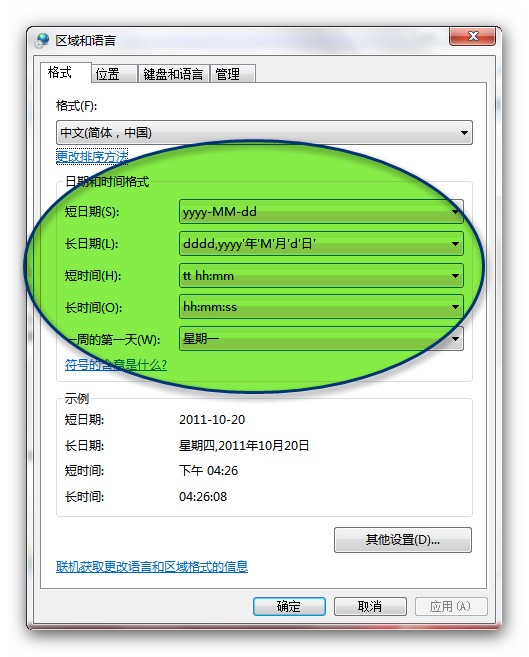
  本文将详解Win7任务栏时间显示设置,包括:设置长日期、设置短日期、设置超短日期、改用12小时制、添加个性化文字等。首先要了解一下时间与日期的设置:
  【设置长日期】
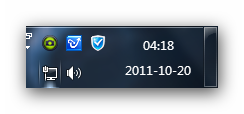
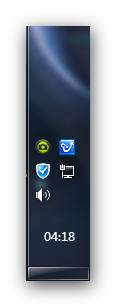
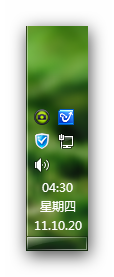
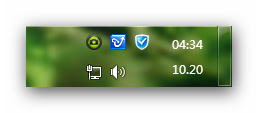
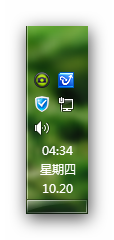
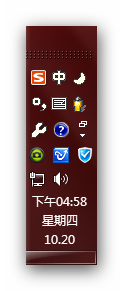
  任务栏竖立时由于2011-10-20是八位数日期无法显示,所以要把任务栏拉宽一点(建议使用短日期或者超短日期)
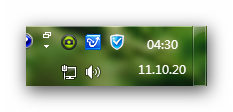
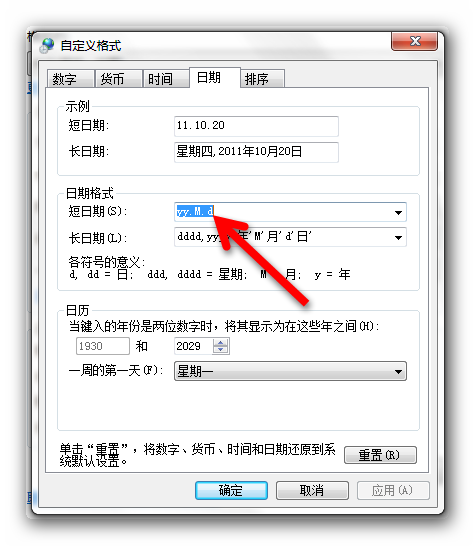
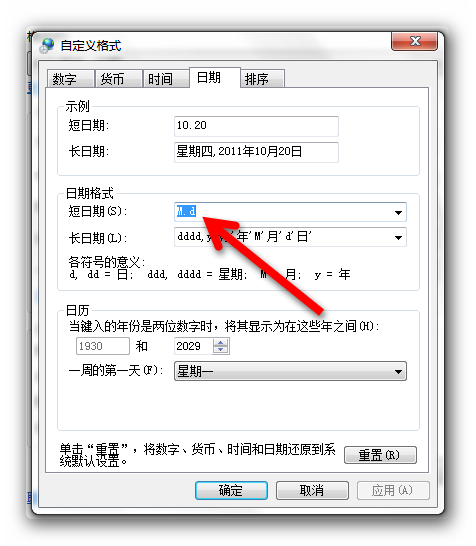
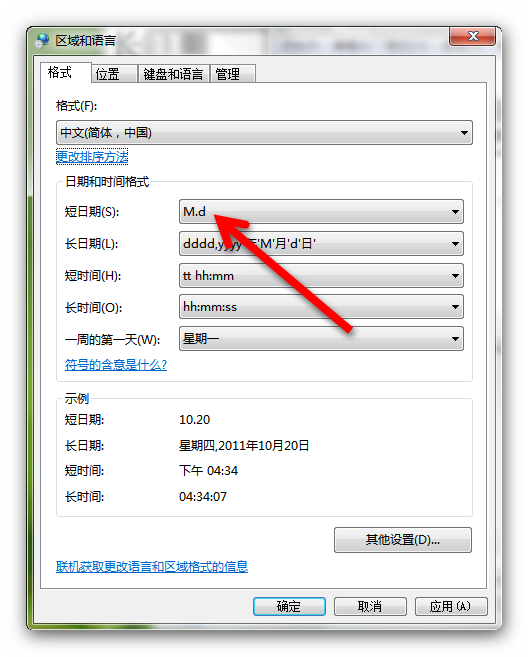
  【设置短日期】
  【设置超短日期】
  【改用12小时制】
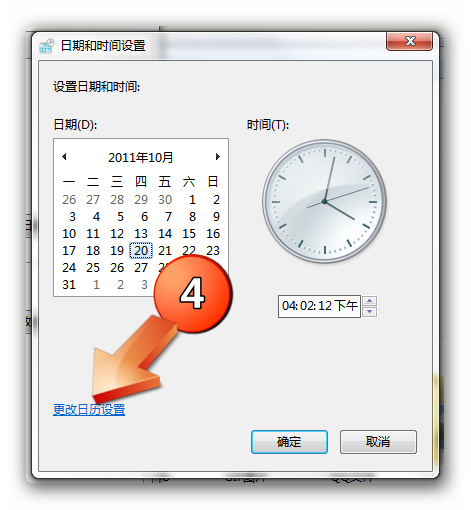
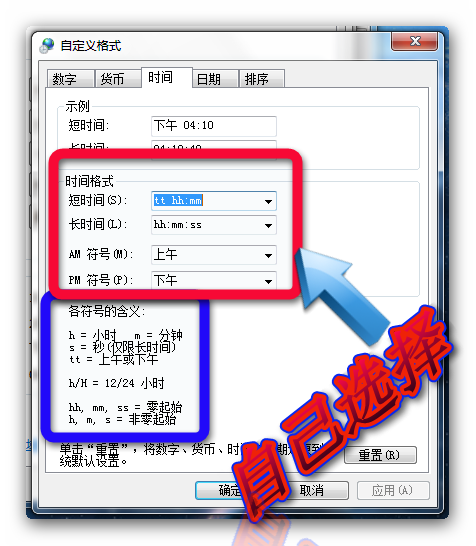
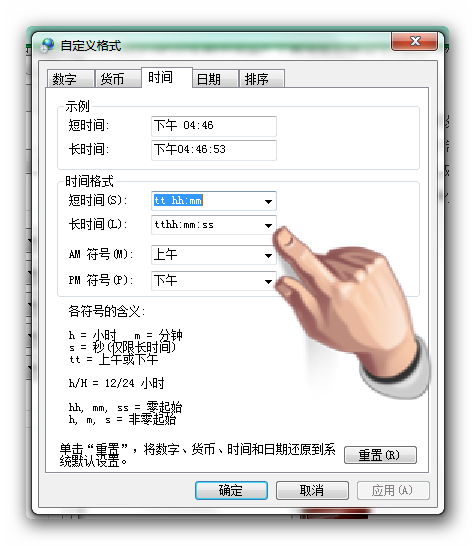
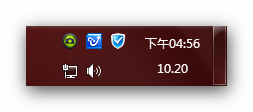
  Windows7系统中,系统时钟默认采用24小时制,如果不习惯,可以改成12小时制。单击“日期和时间设置”窗口左下角“更改日历设置”,弹出“自定义格式”窗口,切换到“时间”选项卡,将“时间格式”栏中表示24小时制的“H”改为表示12小时制的“h”,并且在前面加上表示上午和下午的“tt”,例如:短时间改为“tt:h:mm”(不含双引号),长时间改为“tt:h:mm:ss”(不含双引号),最后单击“确定”按钮,保存设置,这样就可以把系统默认的24小时制改为12小时制
  【添加个性化文字】
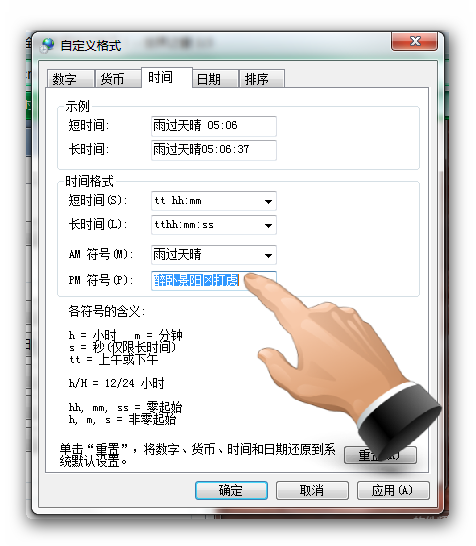
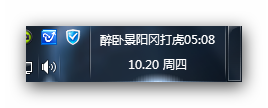
  在Windows7系统时钟上添加个性化文字。单击“日期和时间设置”窗口左下角“更改日历设置”,弹出“自定义格式”窗口,切换到“时间”选项卡,首先在“时间格式”中加上“tt”,例如:短时间改为“ttH:mm”(不含双引号),长时间改为“ttH:mm:ss”(不含双引号),然后在“AM符号”和“PM符号”右侧文本框中输入个性化文字,最后单击“确定”按钮,保存设置,这样就可以给系统时钟加上个性化文字了
回覆

使用道具 舉報

您需要登錄後才可以回帖 登錄 | 立即注册

本版積分規則

相关侵权、举报、投诉及建议等,请发 E-mail:qiongdian@foxmail.com

Powered by Discuz! X5.0 © 2001-2026 Discuz! Team.

在本版发帖返回顶部