查看: 803|回覆: 0

[教程] win8远程桌面在哪里如何开启以及具体的设置步骤

[複製鏈接]

7

主題

0

回帖

24

積分

技术1级

金币
16
閲讀權限
10
精華
0
威望
0
贡献
0
在線時間
0 小時
註冊時間
2010-9-14
QQ
發表於 2014-9-11 00:57:26 | 顯示全部樓層 |閲讀模式
  电脑出问题了不会解决怎么办?找朋友过来帮忙或是拿过去又太麻烦,其实只要有了远程桌面这些问题都迎刃而解了。让对方直接在他的电脑前来操纵你的电脑,帮你解决问题。本期的《Win8大百科》就将向大家介绍如何开启远程桌面。
  由于远程桌面涉及到接收和输出两个方面,所以我们要分开介绍。首先是让别人来控制你的电脑该怎么做。
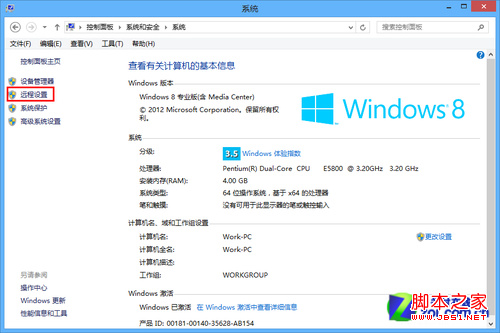
  在“设置”中找到“电脑信息”并打开,我们会在界面的左侧看到“远程设置”选项,点击它我们就来到了系统属性窗口的“远程”标签。
  远程桌面设置路径

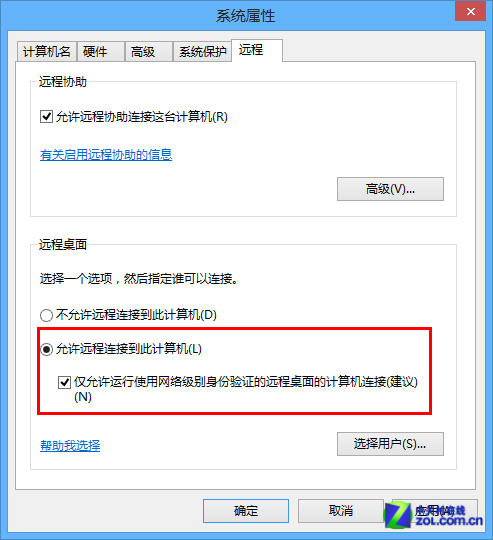
  在下方的“远程桌面”中选择“允许远程连接到此计算机”,为了保证安全,我们建议大家把下面的“仅允许运行使用网络级别验证的远程桌面的计算机连接”也勾上。当然如果想要更加安全,可以点击“选择用户”来指定有哪些用户可以连接到自己的电脑。
  允许远程连接

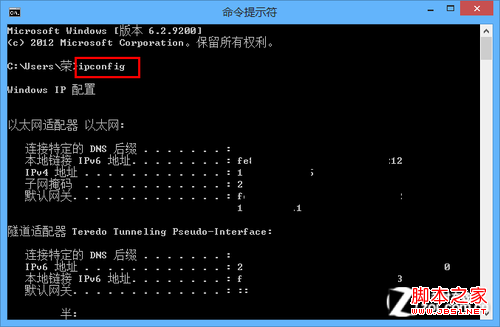
  远程桌面开启之后,我们还需要把自己的IP地址给到对方,他才能远程连接过来。使用“Windows键+X”的组合键打开菜单,选择“命令提示符”,然后输入ipconfig再回车,这样就能得到你的IP地址了。
  获取IP地址

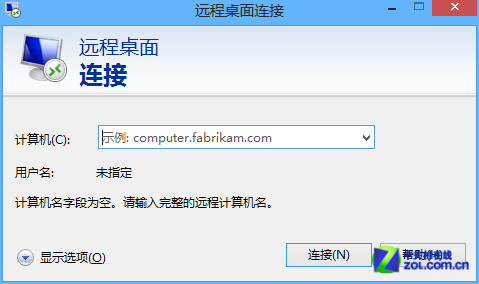
  接下来我们再看看如何远程连接到别人的电脑,前提是别人给了我们他的IP地址。仍然使用“Windows键+X”的组合键打开菜单,选择“运行”,然后输入mstsc,打开“远程桌面连接”。这时候输入对方给你的IP地址和账号密码就可以了。
  远程连接到别人的电脑
回覆

使用道具 舉報

您需要登錄後才可以回帖 登錄 | 立即注册

本版積分規則

相关侵权、举报、投诉及建议等,请发 E-mail:qiongdian@foxmail.com

Powered by Discuz! X5.0 © 2001-2026 Discuz! Team.

在本版发帖返回顶部