14
0
45
技术1级
使用道具 举报
本版积分规则 发表回复 回帖并转播 回帖后跳转到最后一页
圆梦公社,专注于为全球华人提供纯粹技术交流的地方,请勿发布任何政治及违法的言论。如有相关侵权、举报、投诉及建议等,请发 E-mail:dzh188@hotmail.com
Powered by Discuz! X5.0 © 2001-2026 Discuz! Team.



 发表于 2014-5-17 01:29:55
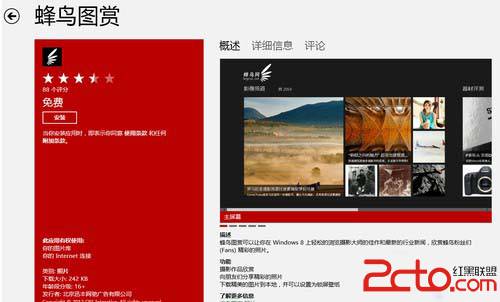 安装Win8应用 不过需要注意的是,应用商店中的应用并不全都是免费的,有一部分还需要付费下载使用。所以在这类应用页面上显示的就是“购买”按钮,当完成了支付流程后才能进行下载安装。
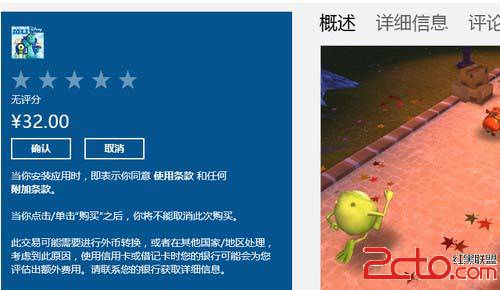 部分应用需要先购买 Win8的应用在安装完成后就可以直接使用了,而且当应用有更新时,应用商店就会出现提示,然后仍然是要进入应用商店进行更新。
 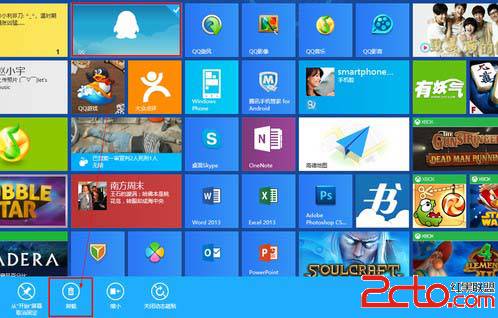 卸载Win8应用 如果想要卸载的Win8应用没有固定到“开始屏幕”,那么我们可以在“所有应用”中找到它。右键点击开始屏幕的空白处,如果是触屏的话则是从底部向上滑,这样在弹出的工具栏中就能看到“所有应用”的入口。
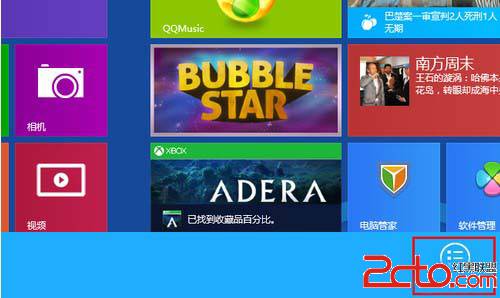 所有应用入口 在这里可以通过字母排列来找到相应的应用,好在Win8应用的排序都默认很靠前,桌面程序都在后面的位置。找到之后使用上面一样的方法来卸载应用就可以了。
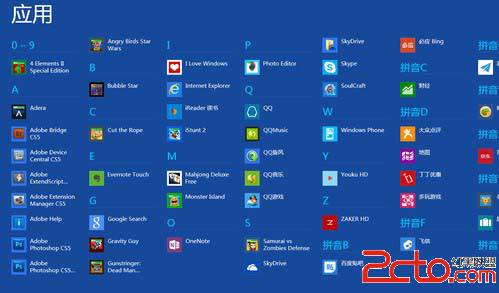 在所有应用中查找应用 以上就是如何安装和卸载Win8应用的全部内容,希望大家能够熟悉Win8应用的安装和卸载,因为在Windows Store商店中有大量的有趣应用和游戏等着去发现。